Обзор 4K-монитора Dell UP3214Q
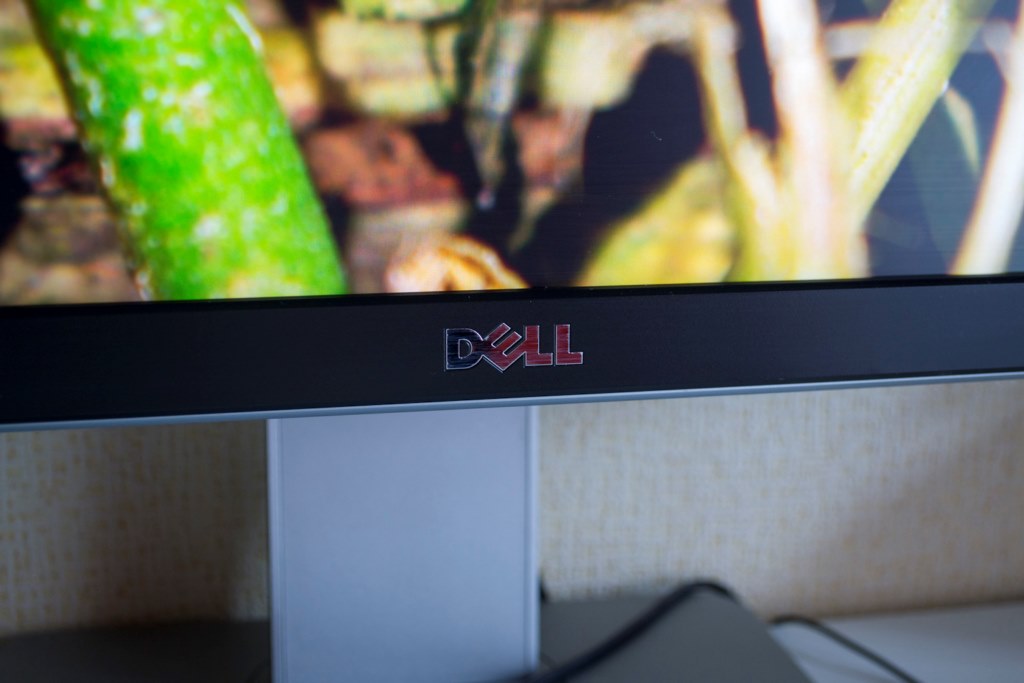
Только пару лет назад на рынке появились 4К-телевизоры и появление 4К-мониторов оставалось лишь вопросом времени. И вот к нам на обзор пришел один из первых представителей нового технологического введения: Dell UP3214Q — 31,5-дюймовый IPS монитор, с Ultra HD-разрешением и плотностью пикселей 140 ppi.
Этот монитор — профессиональное оборудование, стоящее нешуточных денег (примерно 125 тысяч рублей), инструмент для профессионала, которому важна цветопередача, температура картинки, углы и прочие важные для дизайнеров и заинтересованных людей вещи.
Монитор не подходит для профессиональных геймеров — низкие результаты времени отклика и максимальное FPS в 60 кадров сводят на нет именно киберспортивную составляющую, где важна каждая миллисекунда. Но компания и не позиционирует своё устройство как дисплей для геймеров, так что тут претензий и не должно быть. Характеристики позволяют без проблем справляться с тяжелыми программами, предназначенных для художников/фотографов и программистов: обеспечивается точность изображения, множество настроек, включающих использование системы управления цветом и заводских настроек для Adobe RGB и sRGB, а также регулировки спектра RGB.
Но не будем обо всём в введении, перейдём к обзору.
Технические характеристики
- Тип панели: IPS/IGZO
- Подсветка: LED, edge array
- Размер экрана: 31,5 дюйма
- Максимальное разрешение: 3840x2160 пикселей
- Максимальная частота обновления: 60 Гц
- Соотношение сторон: 16:9
- Время отклика: 8 мс
- Шаг между пикселями: 0,182 мм
- Число точек на дюйм (ppi): 140
- Яркость: 350 кд/кв.м
- Выходы: DisplayPort, мини DisplayPort, HDMI
- USB-порты: 1 сверху, 4 снизу
- Кардридер для карт памяти: SD
- Размеры: с подставкой, Д х Ш х В 750 x 483-572 x 214 мм
- Толщина панели: 51 мм
- Вес: 9,2 кг
- Гарантия: 3 года
Комплектация
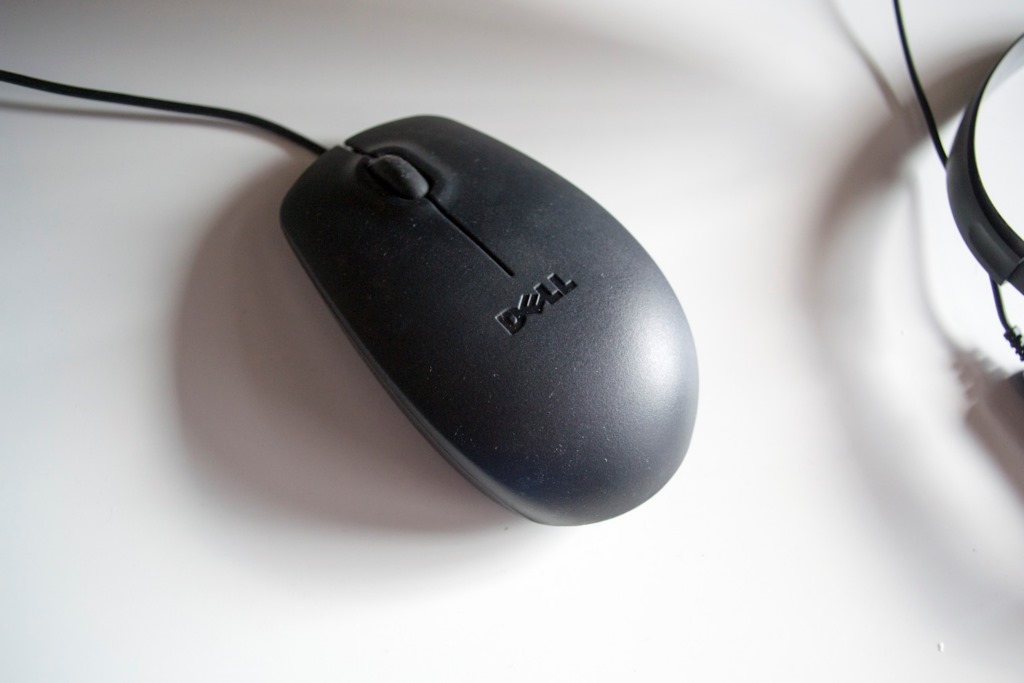
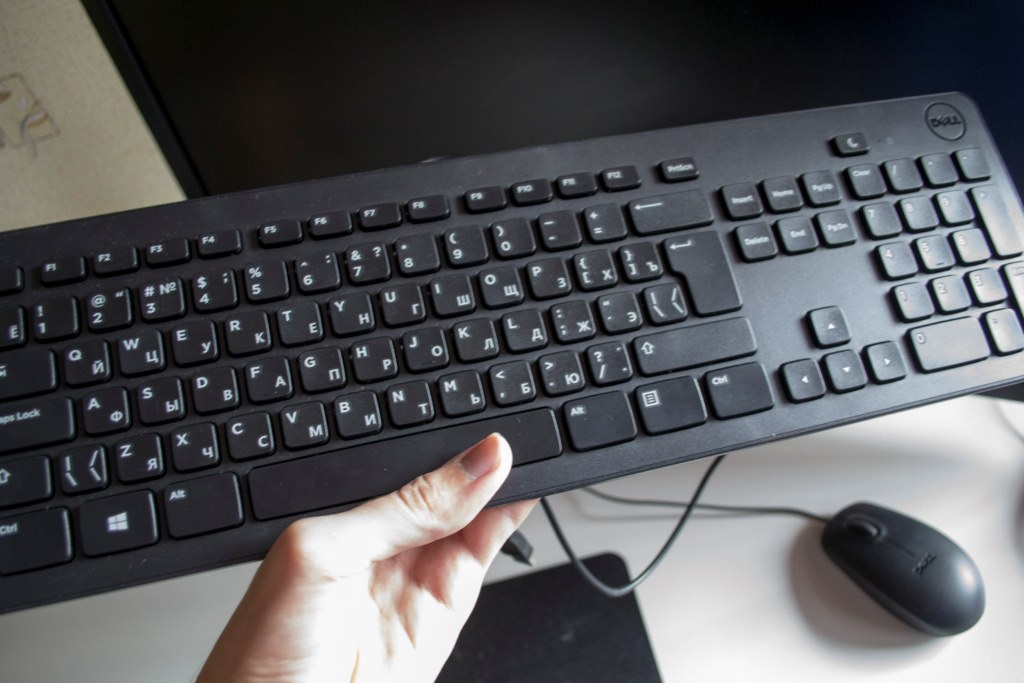
В комплектации к монитору идут кабели USB 3.0 и HDMI, кабель питания, компакт-диск с руководством по эксплуатации, драйверами и приложением Dell Display Manager, а также сопроводительная документация и результаты заводских тестов. Помимо этого в коробке нашлись клавиатура и мышь Dell. Не уверен что это официальная комплектация, но если так — это весьма приятно. А вот кабеля DisplayPort в нашей тестовой коробке не оказалось — поэтому первые два дня пришлось сидеть на 30 герцах по HDMI, а на такой частоте обновления работать совершенно не комфортно — подлагивает даже курсор.
Внешний вид
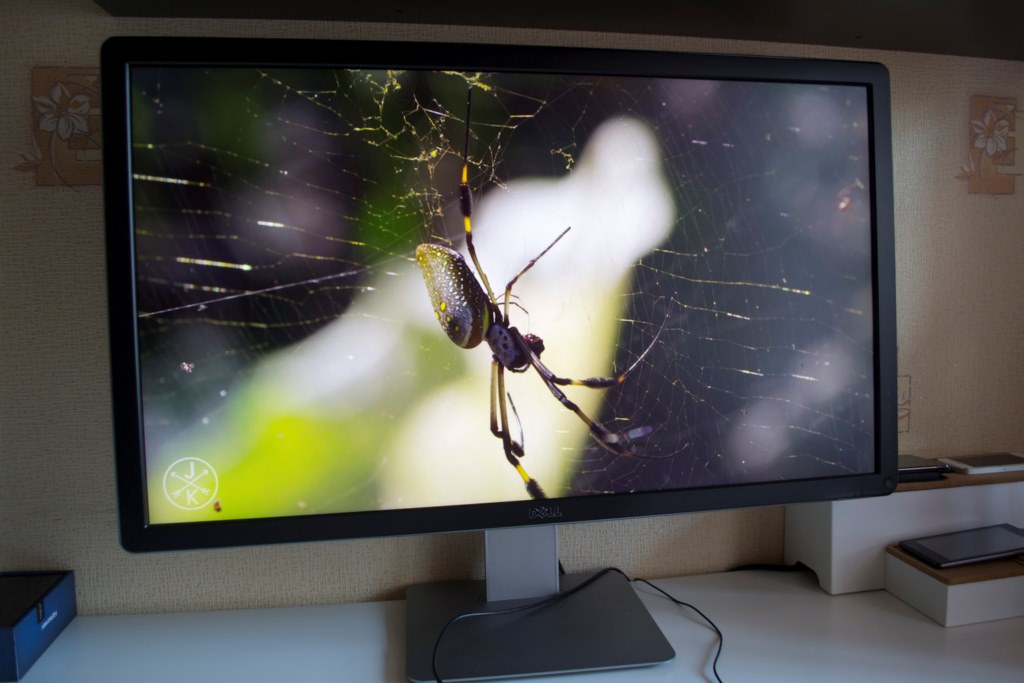
Итак, перед нами огромный 31,5-дюймовый монитор, держащийся на цельнометаллической подставке и стойке из отполированного алюминия, так что выглядят они не только мощно и стильно, но и сразу внушает доверие о качестве сборки.
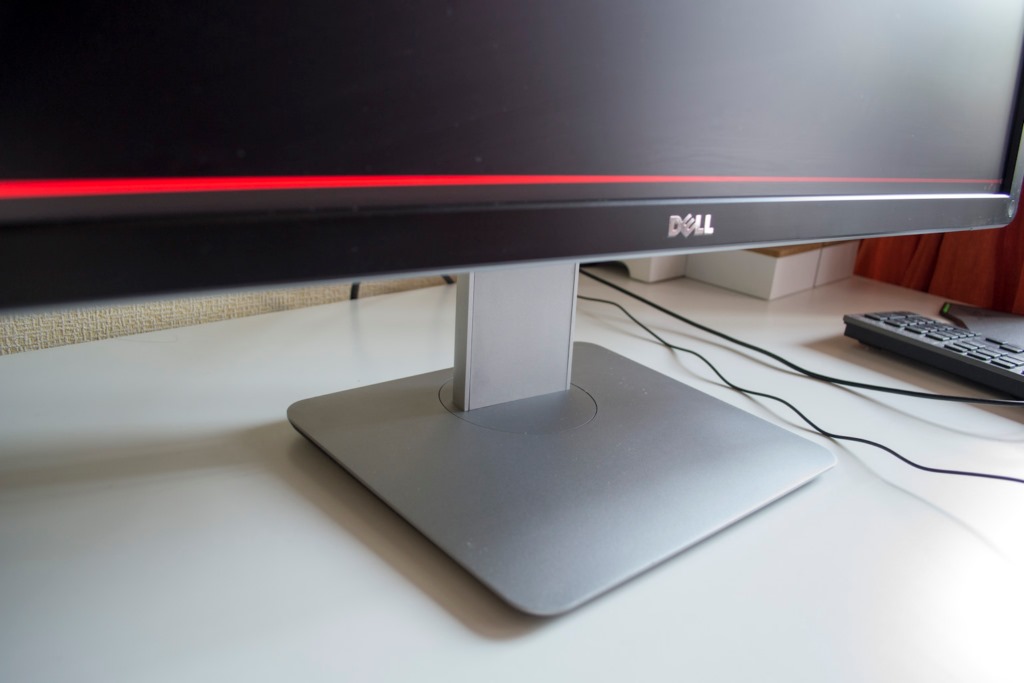
Монитор можно регулировать как по высоте (около 10 см), так и по поворотам на 45 градусов и наклону на 15 градусов. Прикладывать особые усилия, чтобы изменить что-то в положении монитора не нужно, но как только вы выбрали лучший для себя ракурс, экран будет стоять устойчиво. Сама подставка крепится довольно легко, при этом можно опять таки не беспокоиться о безопасности, так как для того, чтобы я снять нужно нажать на специальную кнопку, находящуюся под впадиной. Если вы хотите повесить монитор на стену, внутри есть четыре VESA-совместимых отверстия для крепления при помощи кронштейнов. Однако не стоит забывать про довольно большой вес монитора.
Толщина экрана — 5 см, но за счет утончения корпуса и скошенным углам он кажется тоньше, чем есть на самом деле. Панель также выполнена из алюминиевого материала. На панели находится разъём для карты памяти SD, к которому нужно подключиться с помощью USB-кабеля, после установки драйверов.
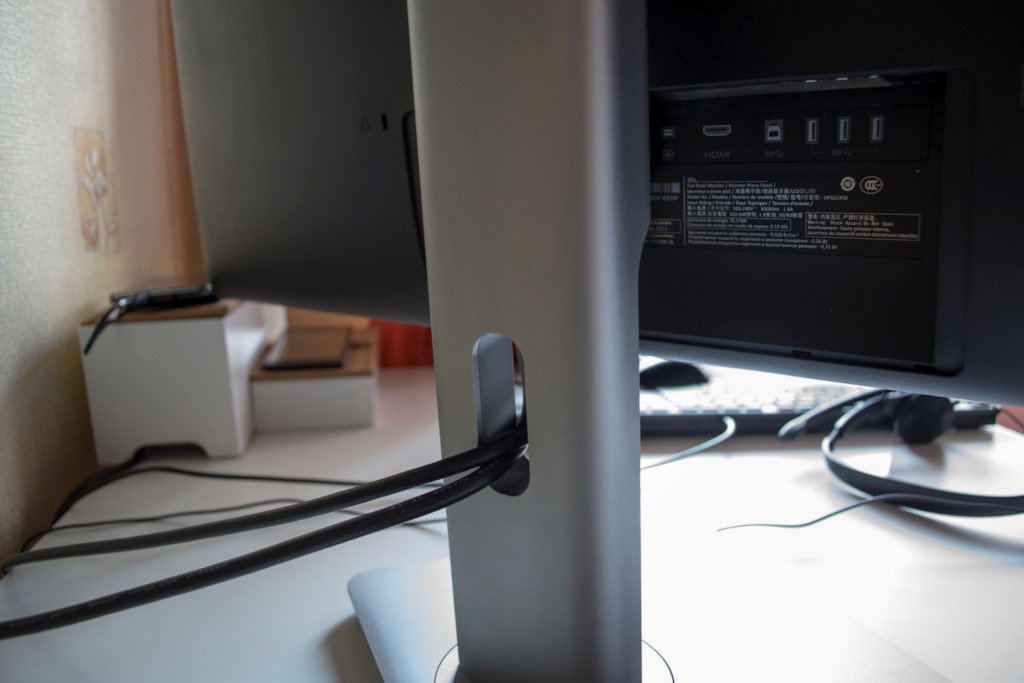
Чтобы рабочий стол не нагромождался обилием проводов, Dell продумала отверстие для проводов, находящиеся в стойке: туда можно спрятать все провода, а панель с разъёмами можно закрыть заглушкой, которая поставляется в комплекте. И рабочее место будет выглядеть убранным и аккуратным.
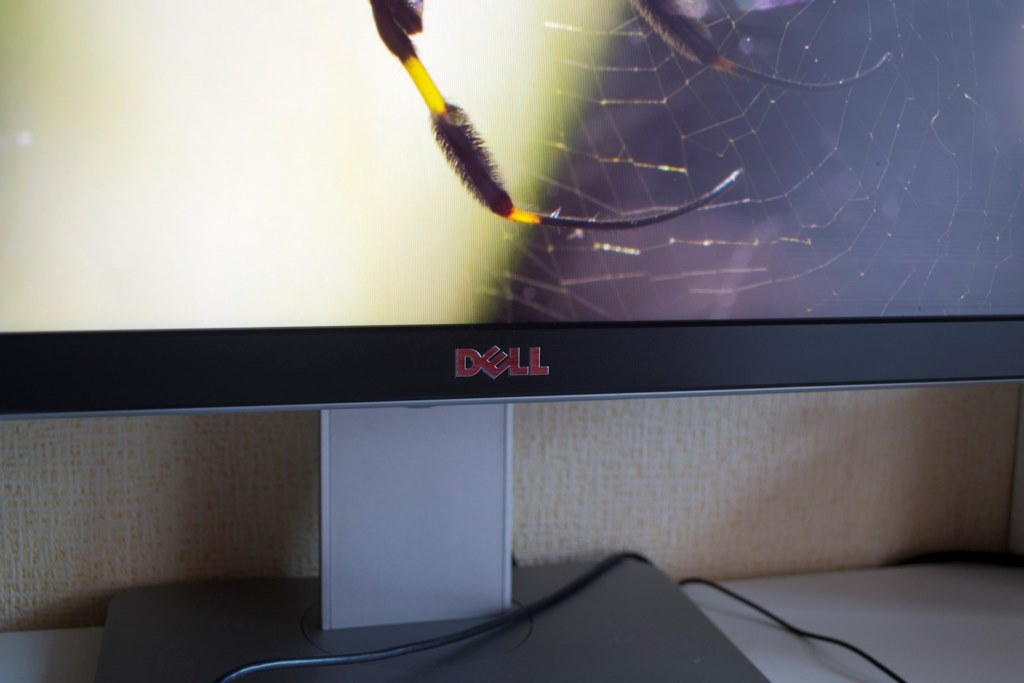
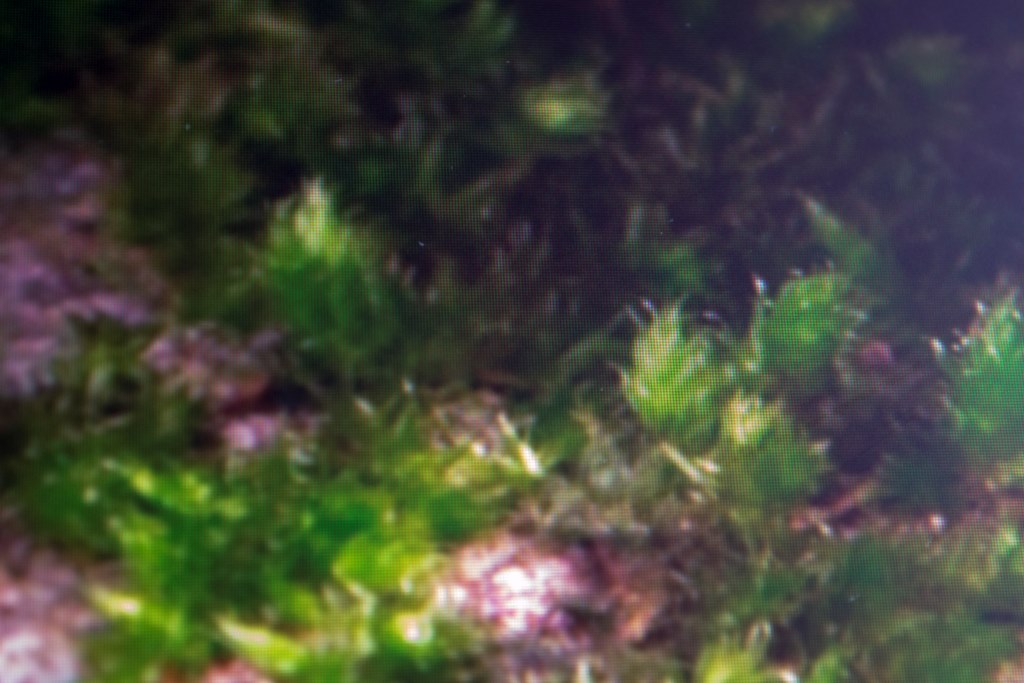
Большой плюс, о котором стоит написать — это антибликовая поверхность экрана. Поражающая чёткость изображения и идеальное отражение света, когда ваш экран не похож на зеркальную поверхность и вы можете с комфортом работать, не выставляя яркость на максимум. Изначальные настройки монитора были даже слишком яркими для меня.
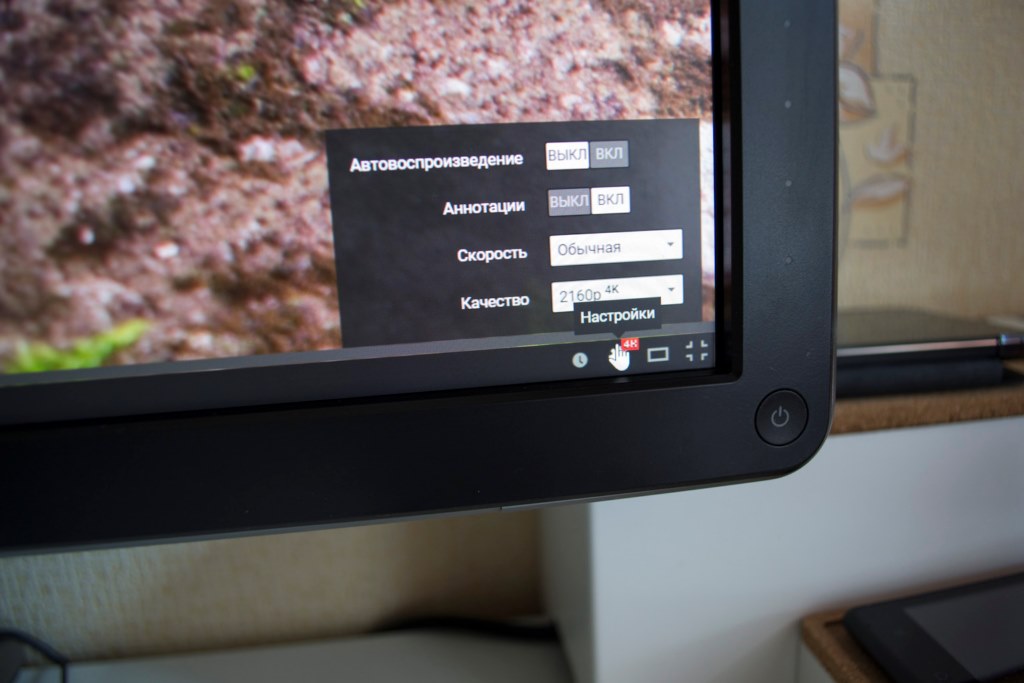


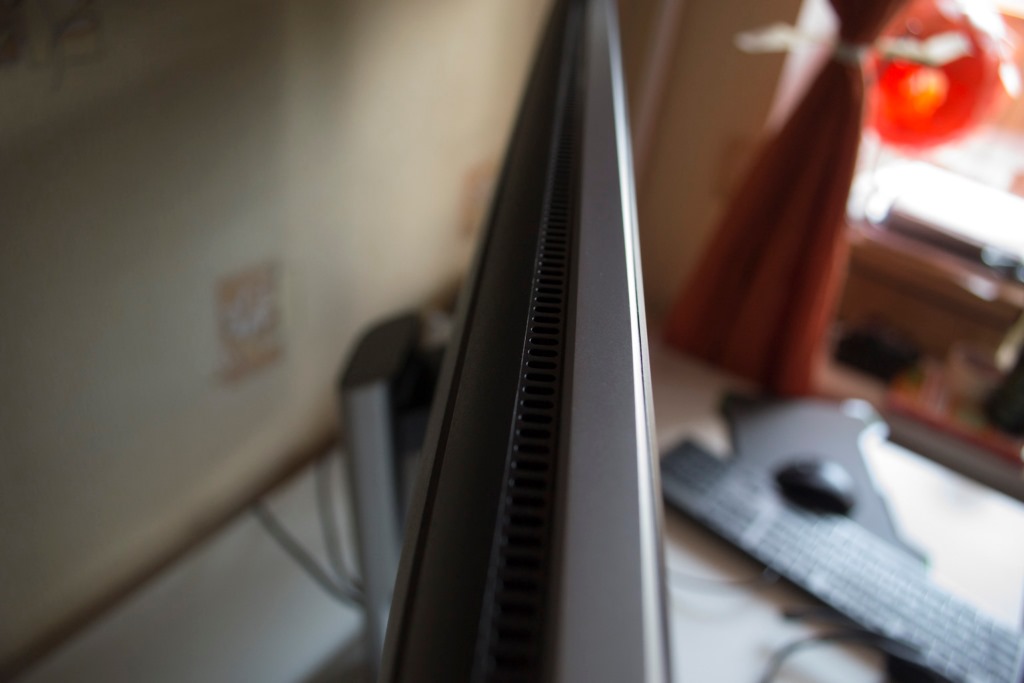
Задний корпус экрана пустой, отсек для кабелей прикрыт заглушкой, а для вентиляции предназначено находящиеся сверху отверстие, которое не так легко заметить. Монитор довольно неплохо греется — зимой можно греть руки.
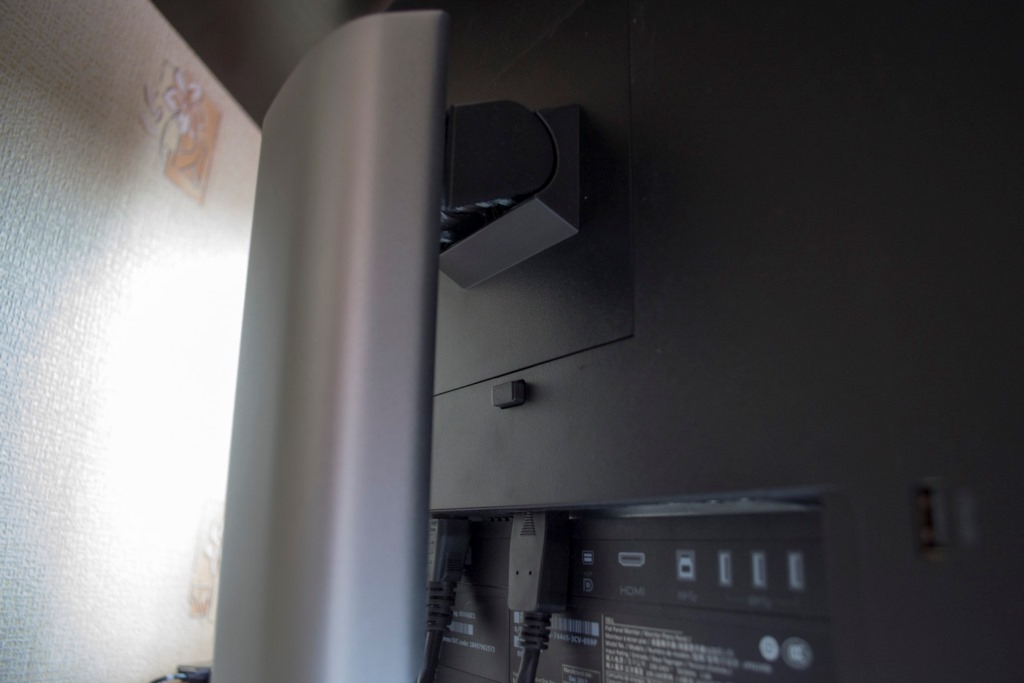
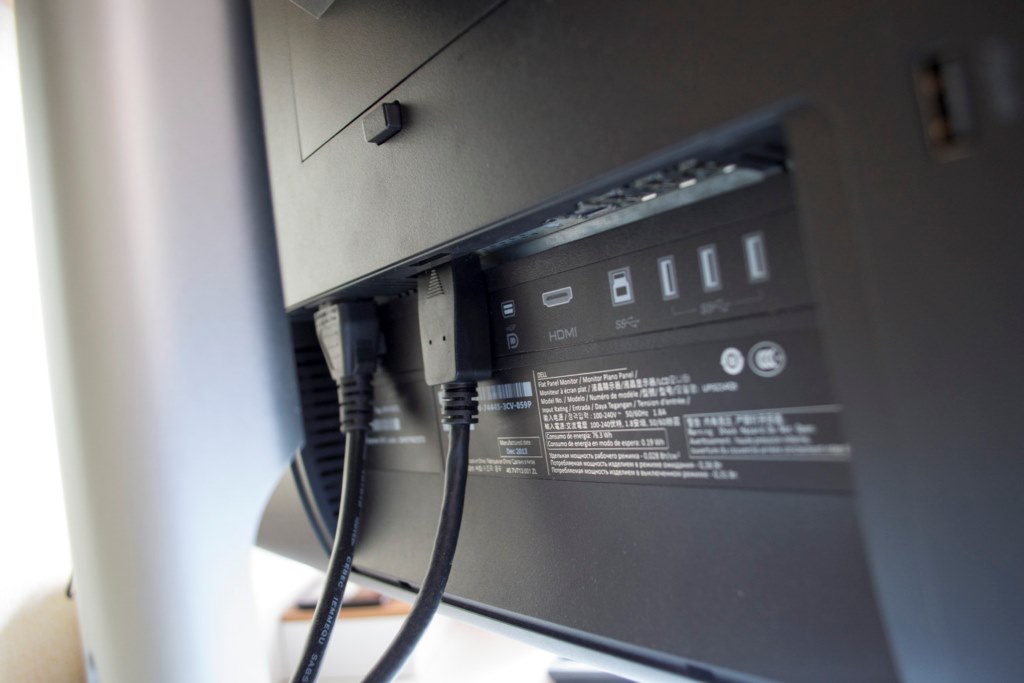
На передней панели присутствуют только цифровые входы: DisplayPort, mini-DisplayPort и HDMI, первый используется DisplayPort для «родного» разрешения с частотой обновления 60 Гц.
HDMI используется с частотой обновления 30 Гц. Все три USB-разъёма стандарта 3.0. Четвёртый выходной порт находится справа сзади монитора.
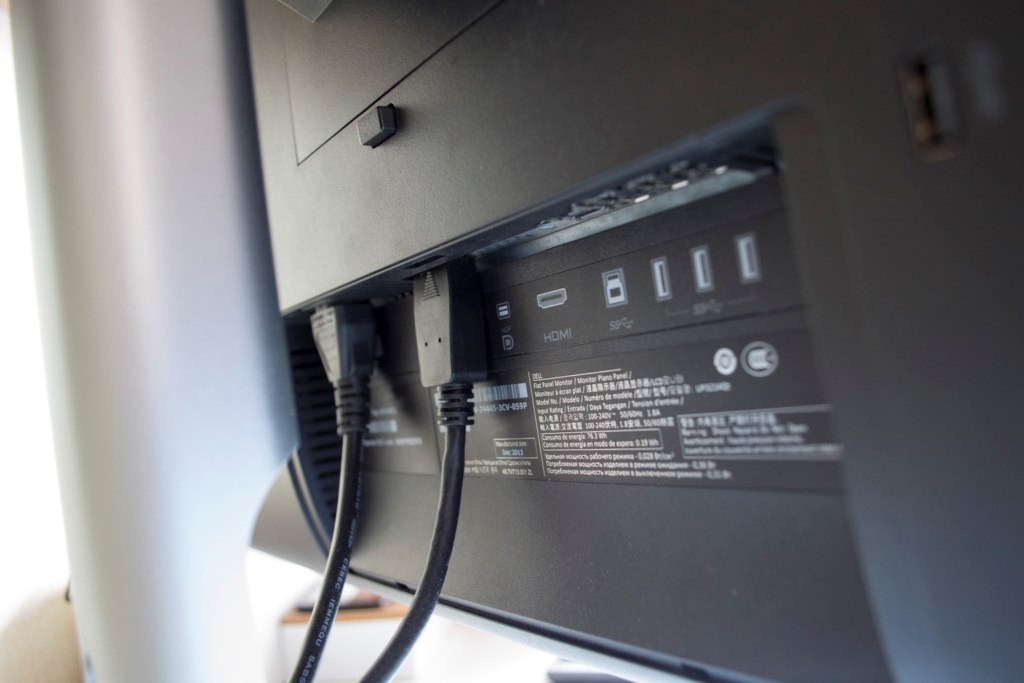
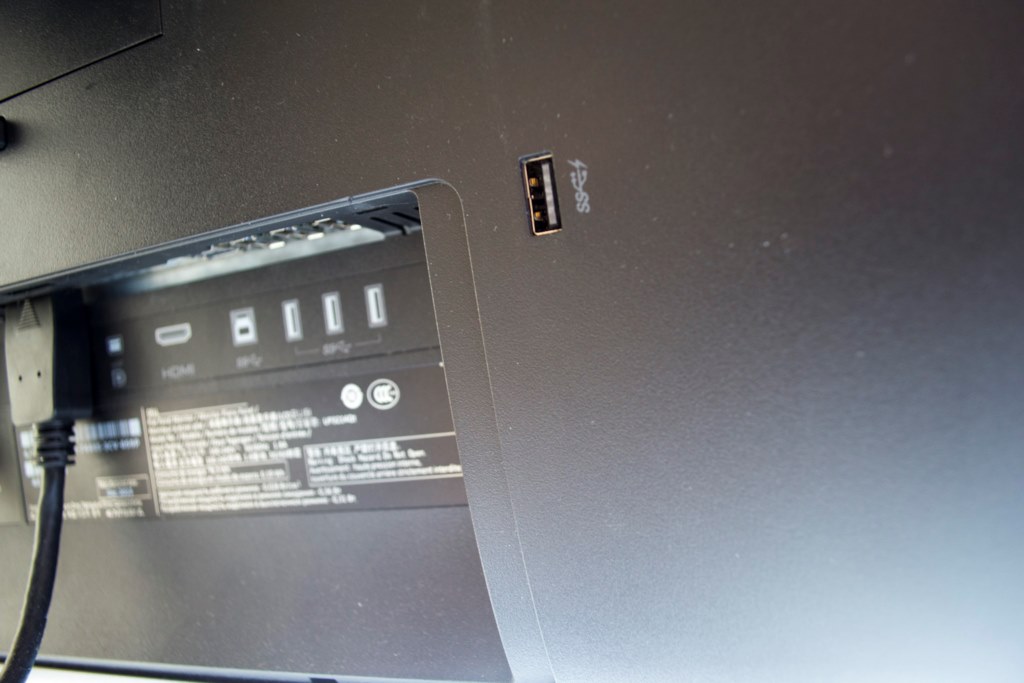
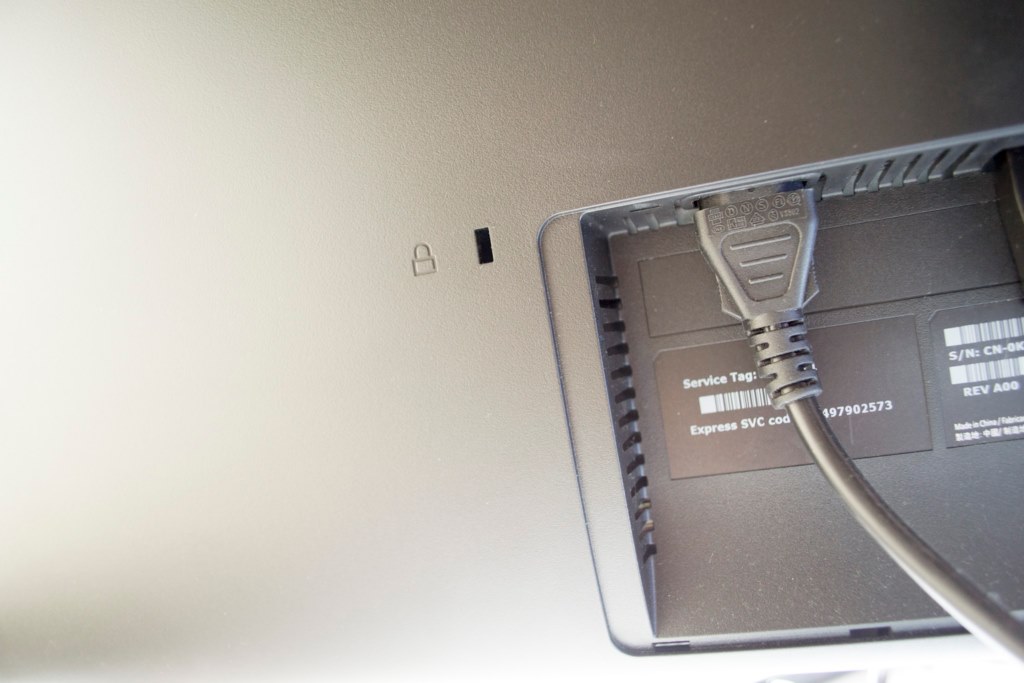
Так как у монитора нет встроенных динамиков, Dell предлагает покупателям приобрести небольшую звуковую панель, которая крепится к нижней части экрана и имеет свой собственный регулятор громкости.
Начальная настройка
Итак, хотя я упоминал это в предыдущем пункте, но повторю: чтобы добиться отображения «родного» разрешения с частотой обновления 60 Гц, нужно воспользоваться разъемом DisplayPort, а также сделать так, чтобы видеокарта поддерживала его версию 1.2.
По-умолчанию DisplayPort 1.2 отключён, так что частота обновления составит всего 30 Гц. Показатель не комфортный не только для игр, но и для работы. Для того, чтобы изменить данный показатель, достаточно вызвать экранное меню: войти в настройки параметров дисплея и включить DisplayPort 1.2.
Экранное меню
https://youtu.be/FsLDEmWtM34 Открывая экранное меню, вы можете увидеть нереальное количество опций, настроек и функций. Управление меню происходит при помощи пяти сенсорных кнопок в нижней правой части рамки. Прикосновение к любой из них, вызывает меню с иконками и названиями каждой из функций.
Касание нижней кнопки вызывает быстрое меню, содержащее наиболее часто используемые функции. Вызов экранного меню осуществляется при выборе функции Menu. Меню самое удобное по управлению из всех, с которыми я работал.
Настройка
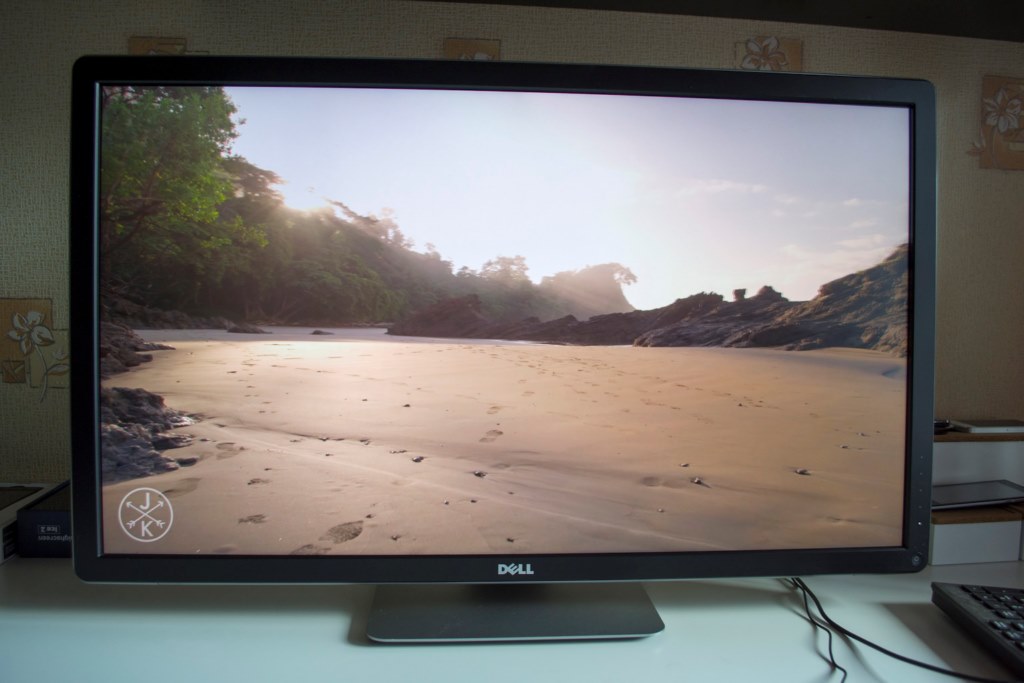
Если вы хотите настроить максимум параметров, можете вызвать меню Color Settings, в котором присутствуют настройки цветопередачи. У Dell присутствует уникальный параметр Zonal Color Space, при помощи которого на экране располагаются одновременно два разных цветовых пространства. То есть включив эту опцию, вы можете отдельно отрегулировать контрастность.
Что касается резкости, он изначально установлен на самый комфортный уровень 50, если менять его в меньшую сторону, то можно добиться того, что изображения будут «мягкими», если же его повышать, то края наоборот станут резкими.
В настройках есть опция автоматического поворота экрана, но, как упоминалось ранее, подставка в комплекте не может вращаться, так что если вы жаждете работать с перевернутым экраном, для работы этой функции вам придется использовать другое крепление.
Кстати, последняя строчка в меню даёт возможность изменить функции для трёх клавиш прямого запуска, так что опции становятся доступными всего при одном нажатии.
Так как перед нами довольно дорогой монитор, направленный на профессиональную работу, настройка точности цветопередачи и оттенков серого требуют минимальных усилий. А если при изначальном включении и поверхностной настройке яркости вы остались довольны результатом — то и не требует вообще.
Подводя итоги
Компания хорошо поработала над функционалом и настройками, сделав всё для максимально комфортного использования монитора профессионалами: вы можете самостоятельно выбирать цветовой охват, зная, что вам будет обеспечена невероятная точность. Не будут обижены и такие «нубы» как я - просто включить и работать тоже можно. Но в таком случае зачем вам такое дорогое решение? На рынке представлено множество 4К мониторов с гораздо более приемлемыми ценами, в том числе и от Dell.
А этот монитор полностью оправдывает свою высокую цену, так как он представляет собой профессиональное и высококлассное оборудование.
Итоговая оценка: 6 из 10.