
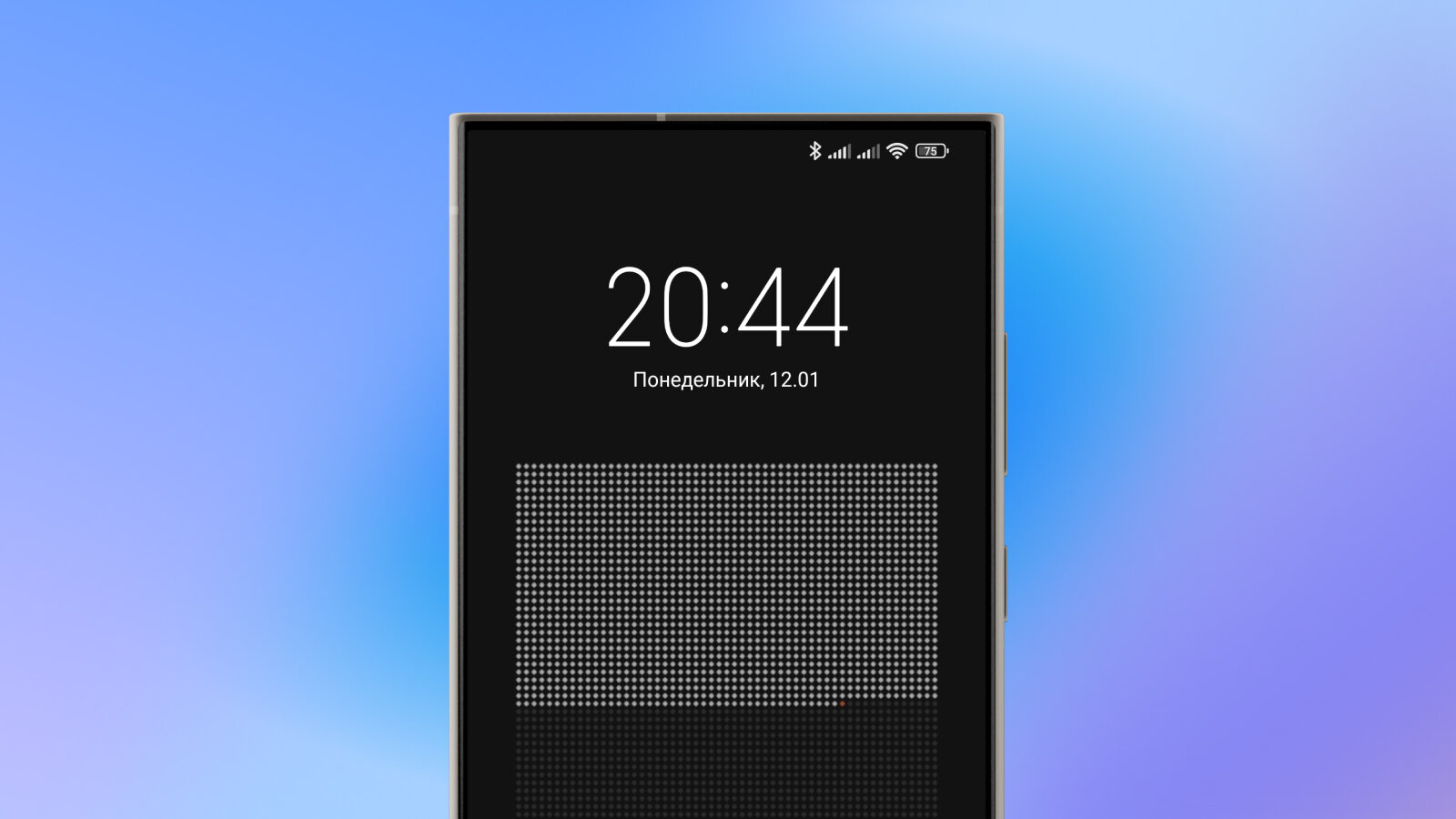
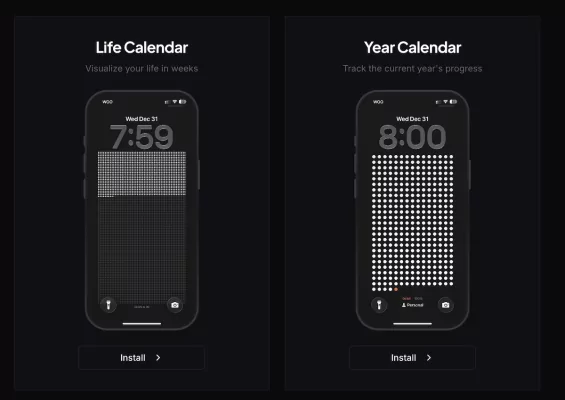
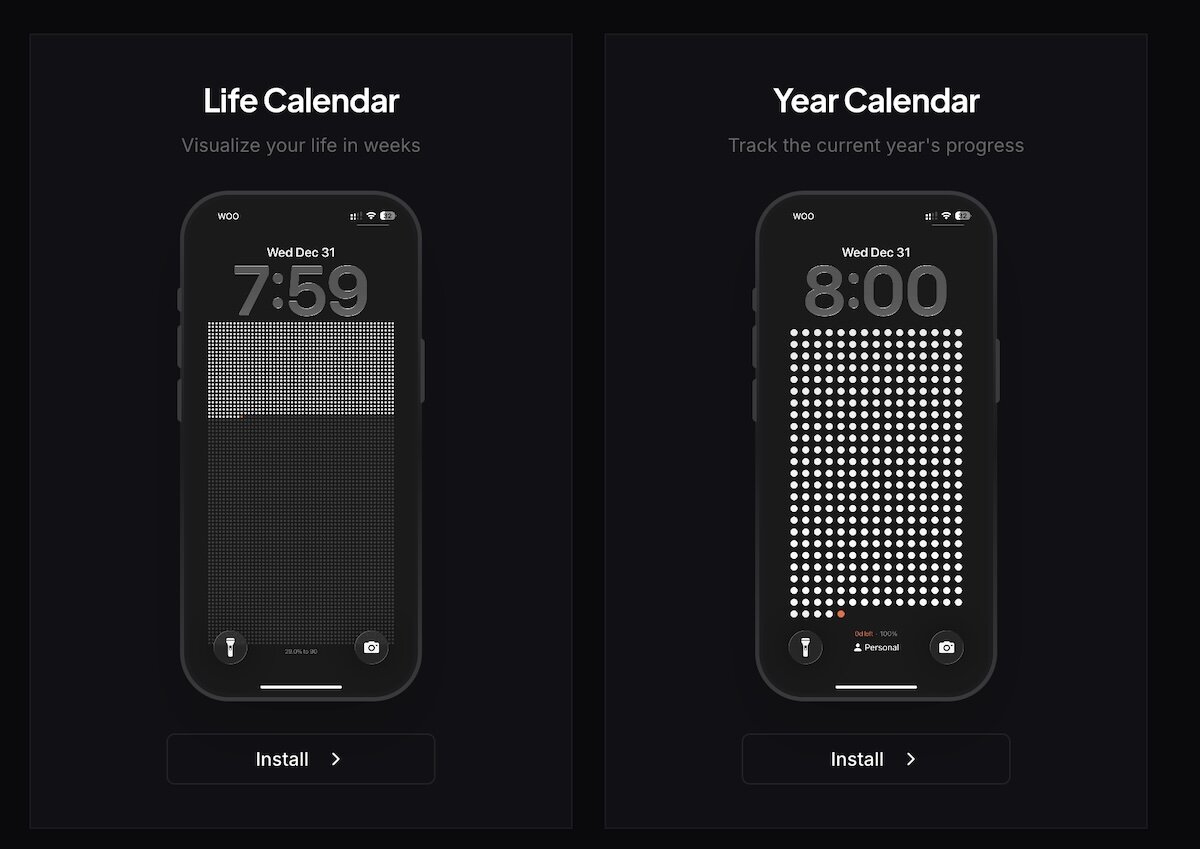
Последние несколько дней в интернете активно обсуждается The Life Calendar (он же «Живой календарь») — довольно необычный проект, позволяющий ставить на заставку рабочего стола смартфона на Android и iOS персональный календарь. Например, можно запустить календарь жизни в неделях (отображает текущую неделю в жизни человека с прицелом на 90 лет), поставить календарь на год с довольно стильным оформлением или прописать путь к конкретной цели.
Типы календарей:
- Life Calendar — визуализирует прожитые годы в неделях.
- Year Calendar — отображает текущий прогресс года.
- Goal Calendar — отсчитывает дни до дедлайна по поставленной цели.
Главная фишка данного приложения в том, что «живой календарь» будет каждый день автоматически обновляться. То есть это не стандартный скучный календарь с датами, какими-то праздниками и отметками по работе, а нечто куда более увлекательное.
И сейчас я расскажу, как его установить на ваш смартфон.
Как поставить «Живой календарь» на Android
Гайд для пользователей смартфонов на операционной системе от Google выглядит немного громоздким, но на деле поставить приложение The Life Calendar будет довольно просто.
- Перейдите на официальный сайт The Life Calendar.
- Выберите тип календаря и платформу (в данном случае — Android).
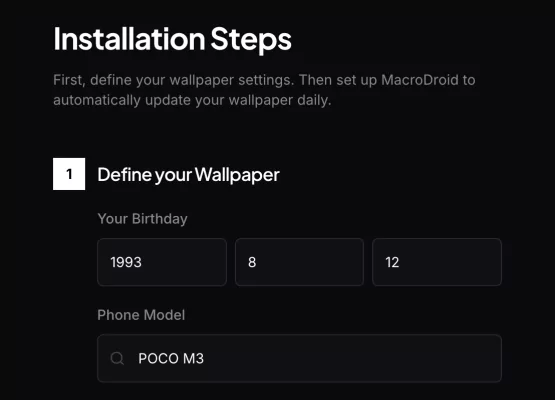
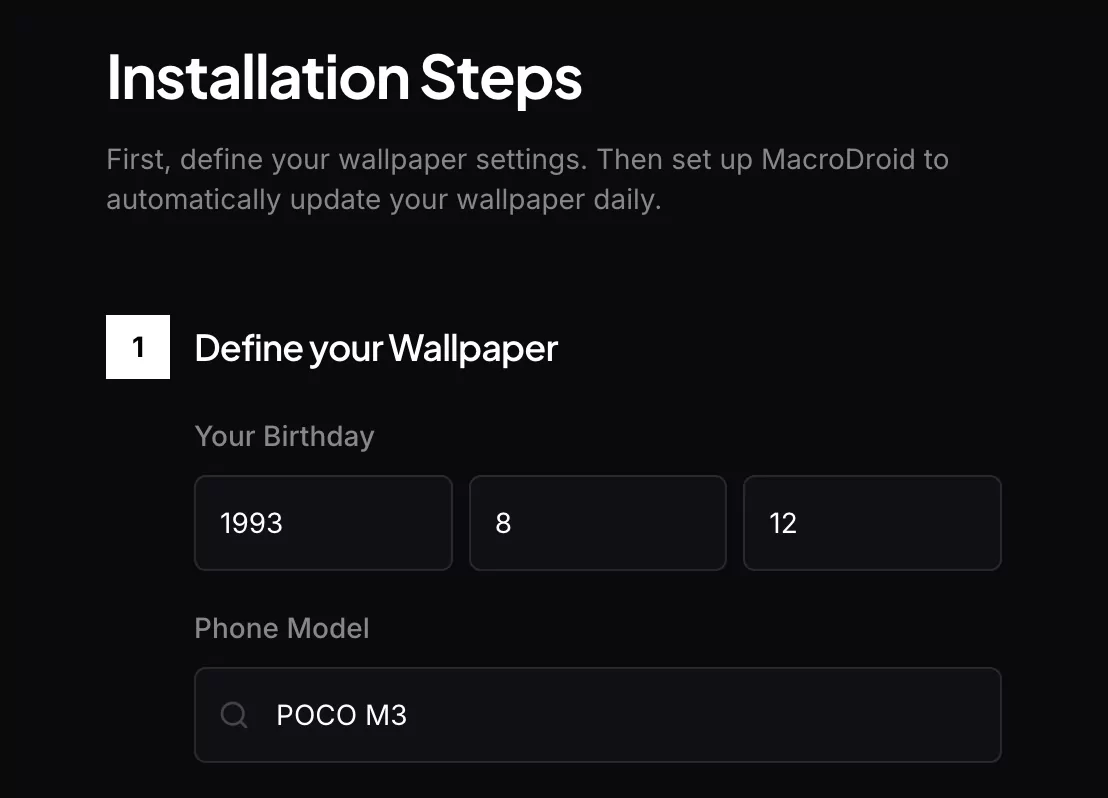
- В открывшемся окне введите дату рождения и выберите модель смартфона.
- Загрузите и установите приложение MacroDroid (из Google Play).
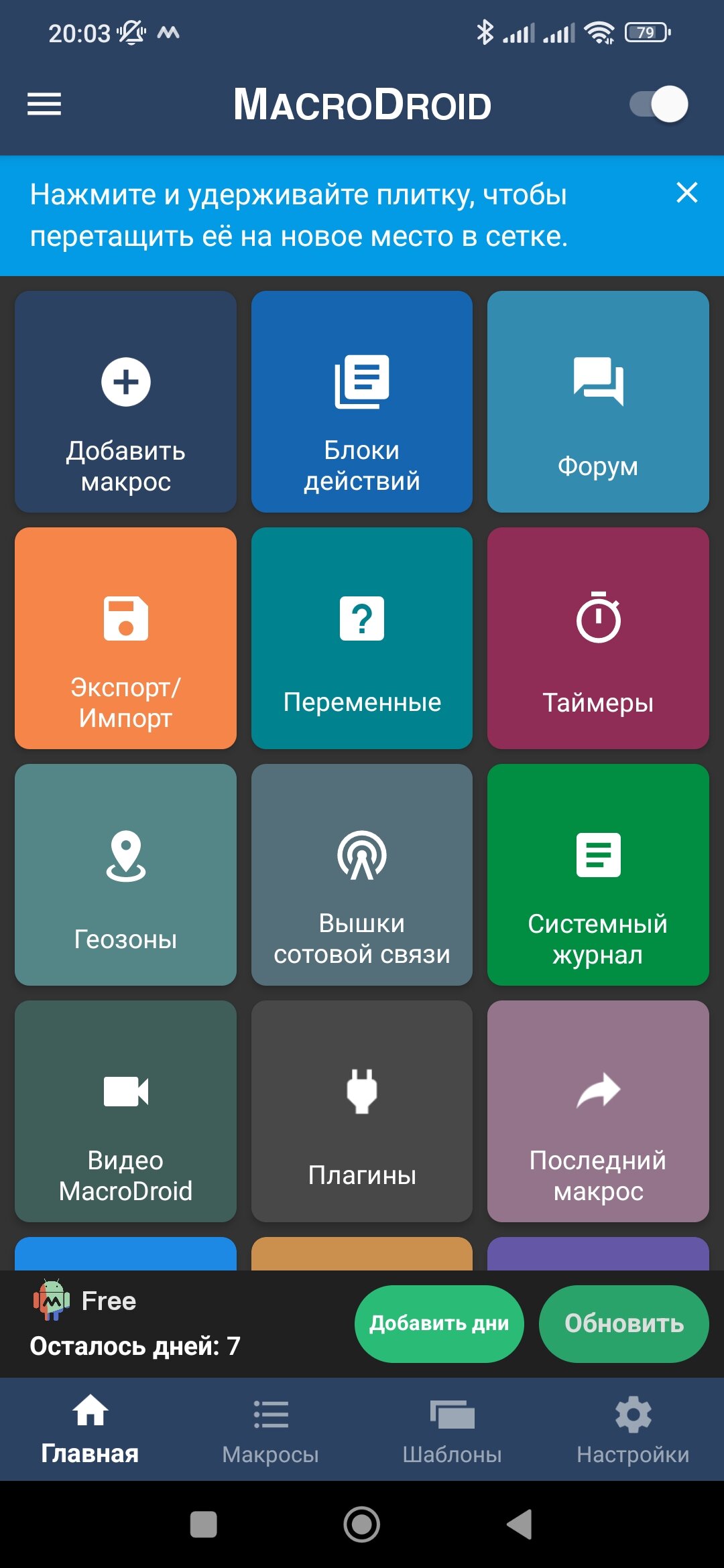
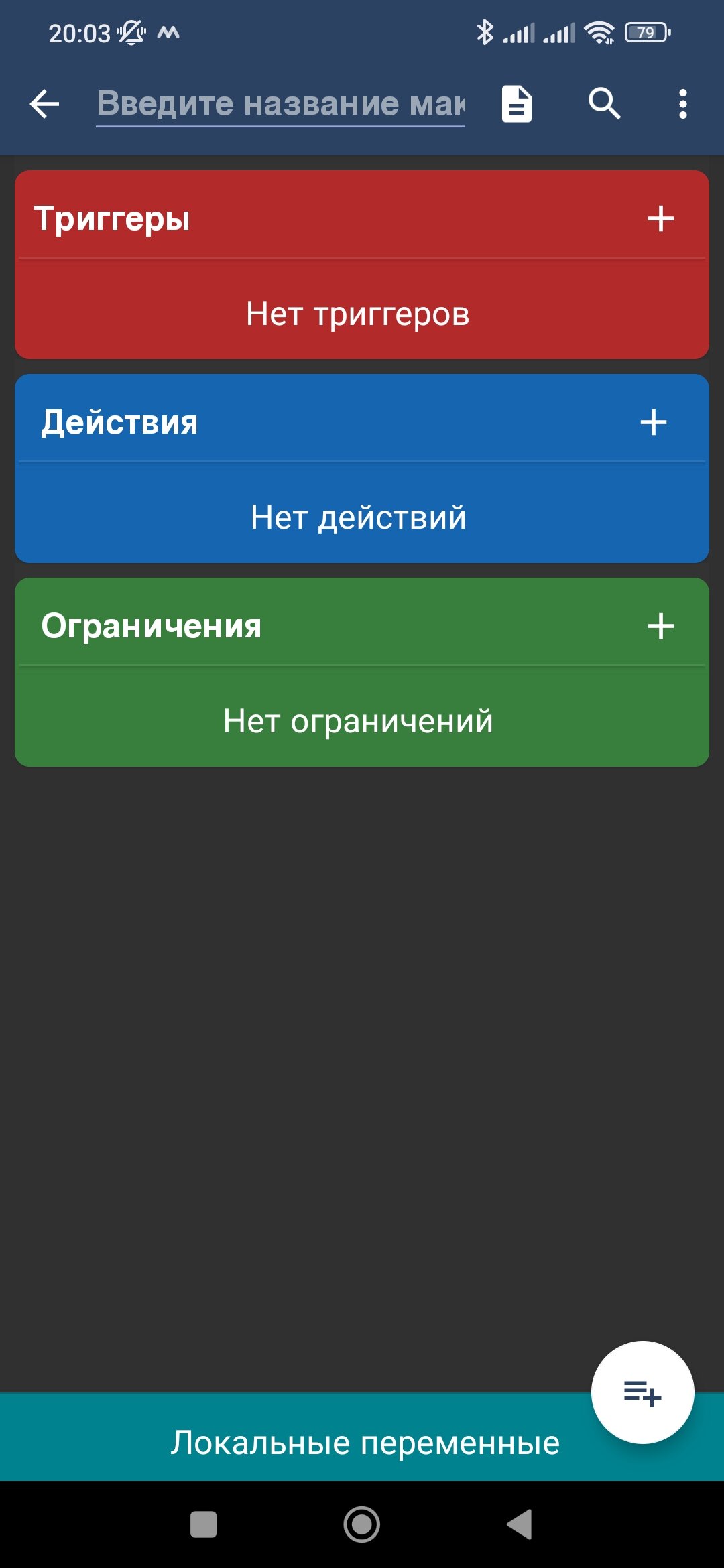
- Откройте приложение MacroDroid и нажмите на кнопку «Добавить макрос» (в левом верхнем углу).
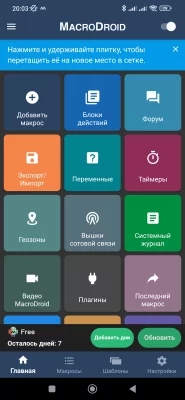
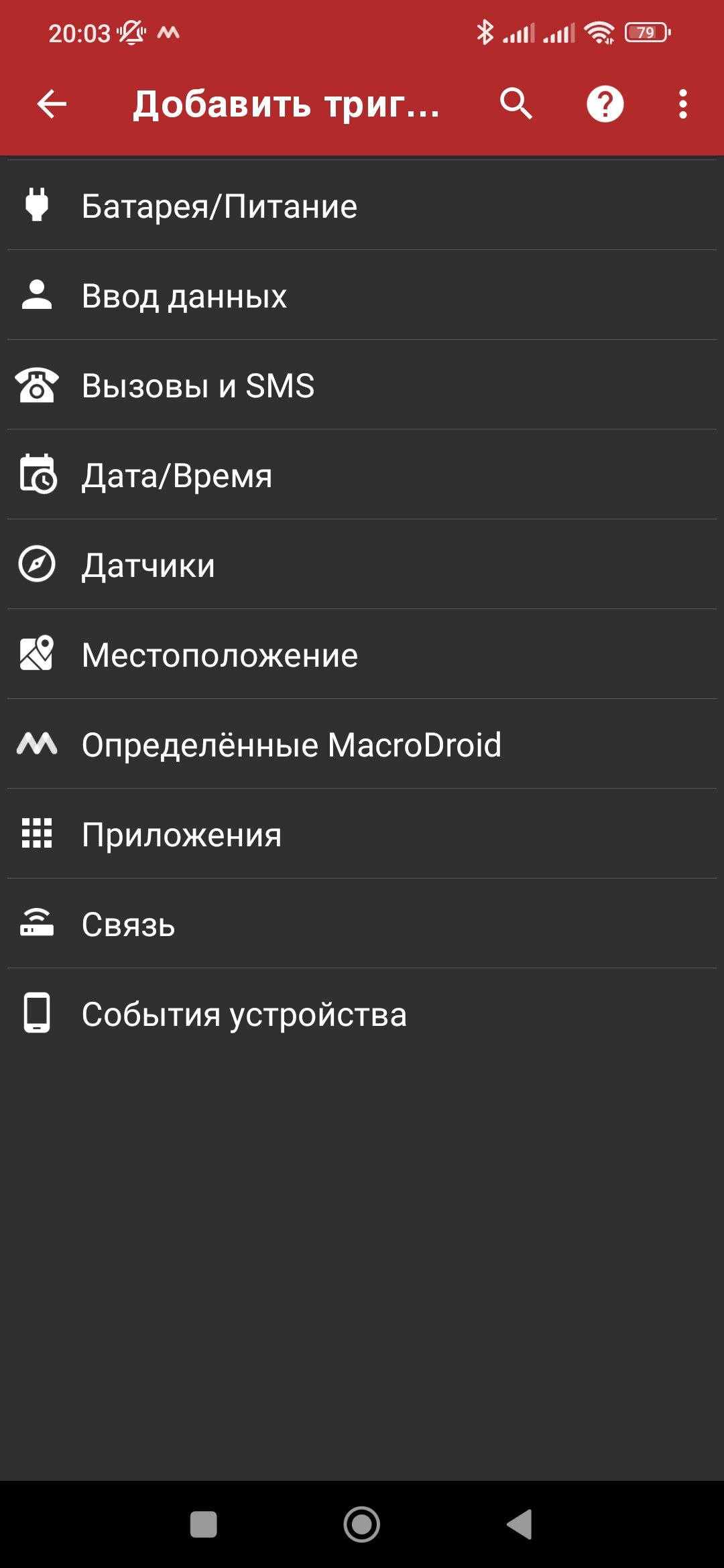
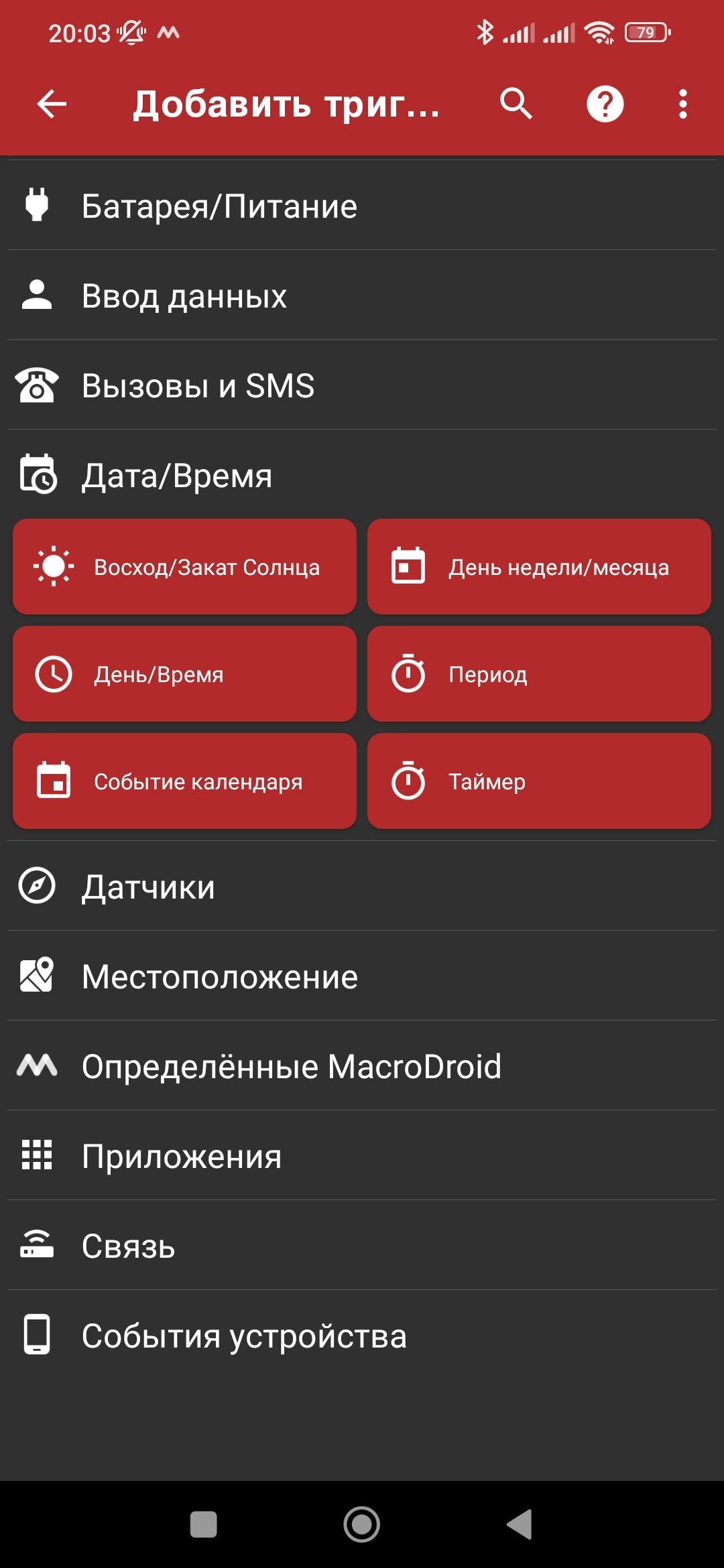
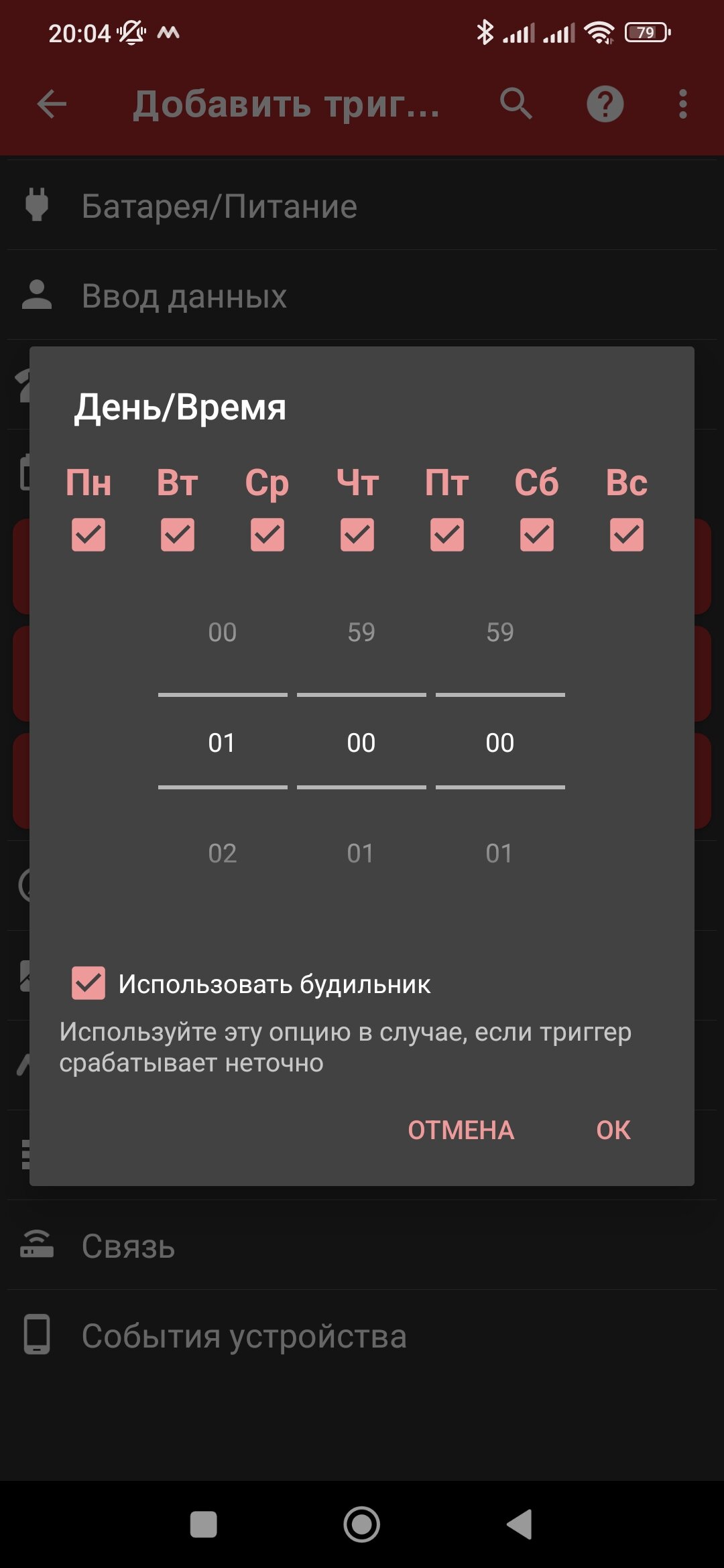
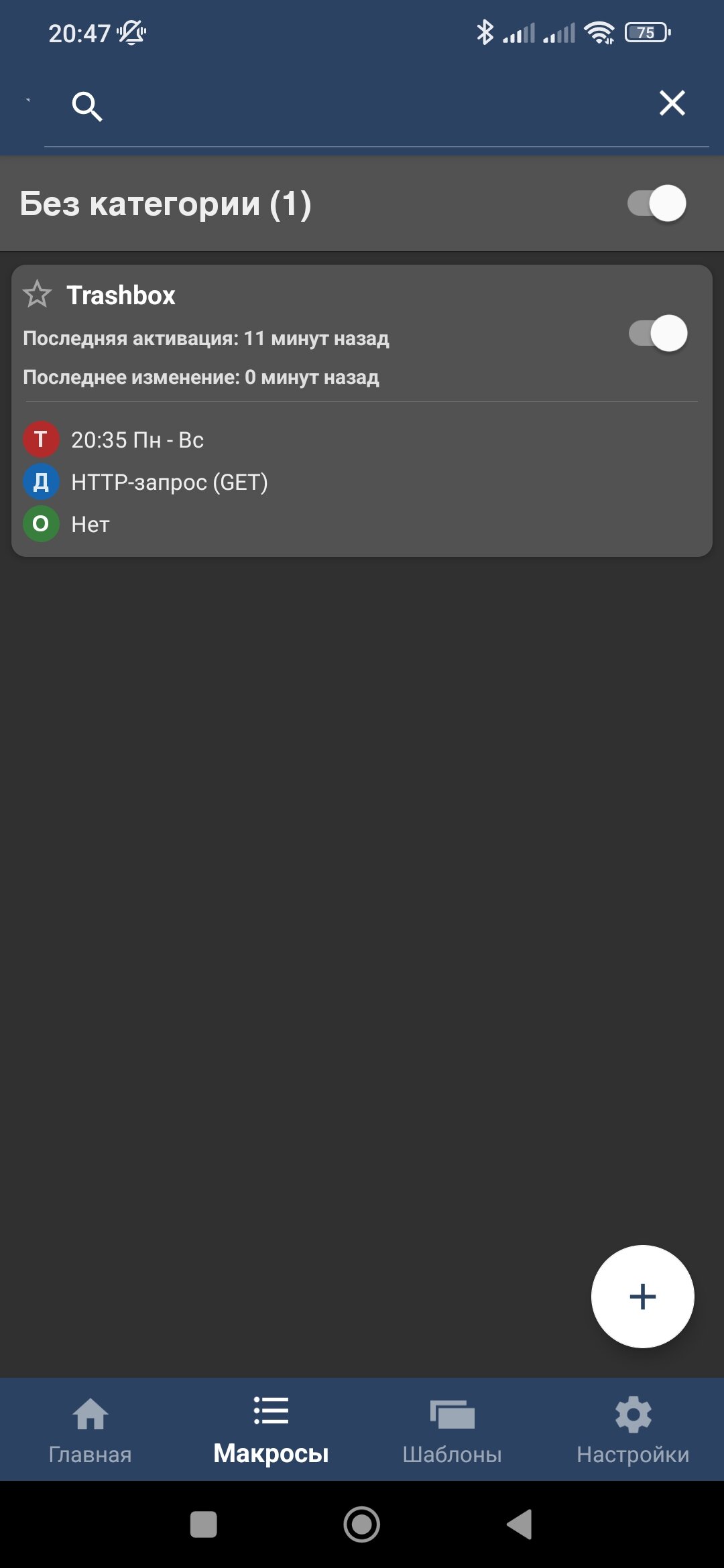
- «Триггеры» → иконка «+» → «Дата/Время» → «Дата/Время» → проставьте галочки на все дни и поставьте время «01:00».
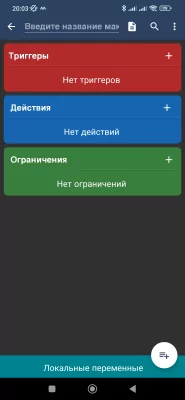
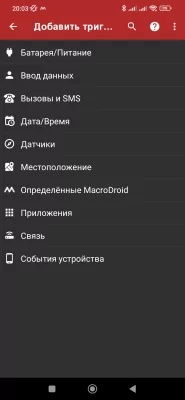
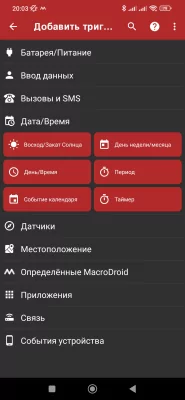
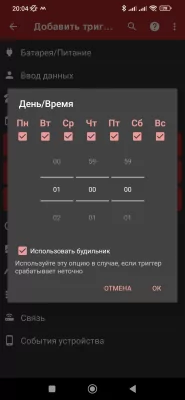
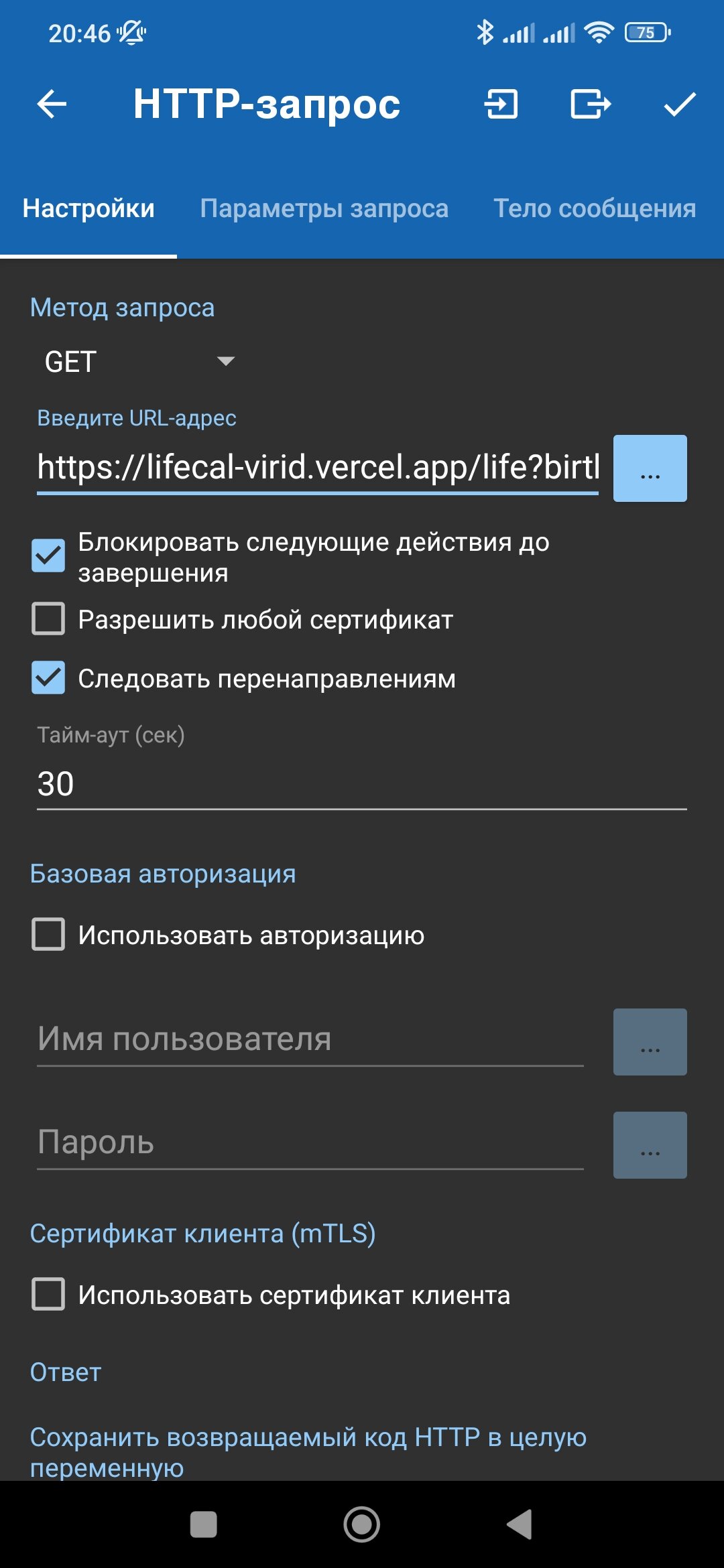
- В блоке «Действия» нажмите на «+» → «Взаимодействие с сетью» → «HTTP-запрос» → скопируйте ссылку из поля в 4 пункте на сайте The Life Calendar и вставьте эту ссылку в соответствующее поле MacroDroid.
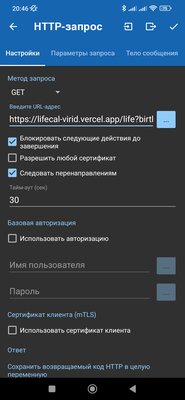
- Поставьте галочку в пункте «Блокировать следующие действия до завершения».
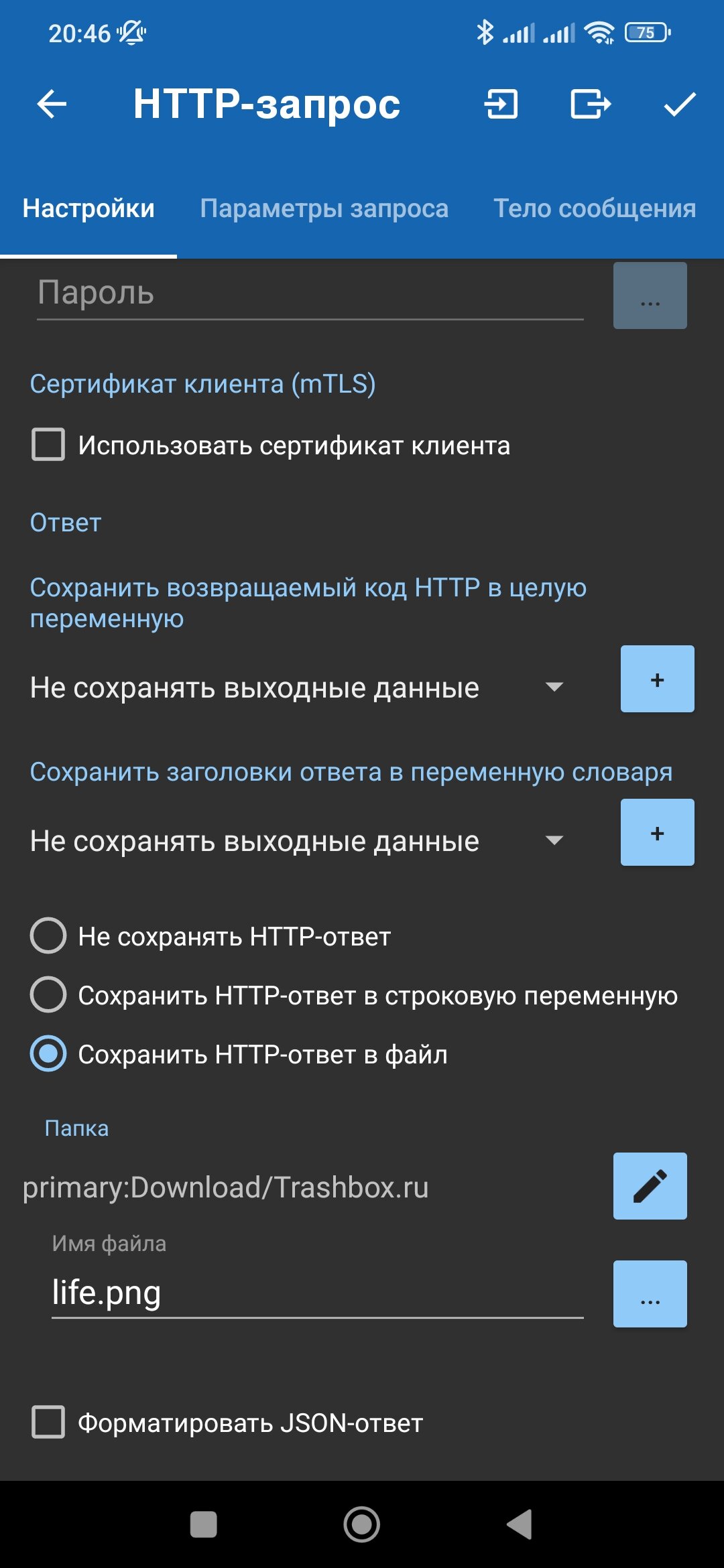
- Пролистайте вниз страницы и выберите пункт «Сохранить HTTP-ответ в файл» → выберите папку «Download» и создайте новую папку с любым названием.
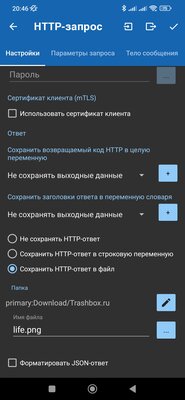
- Пропишите название файла в строке MacroDroid «life.png».
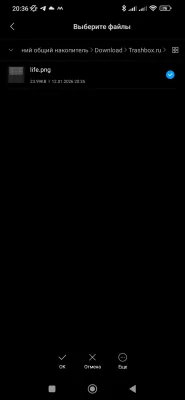
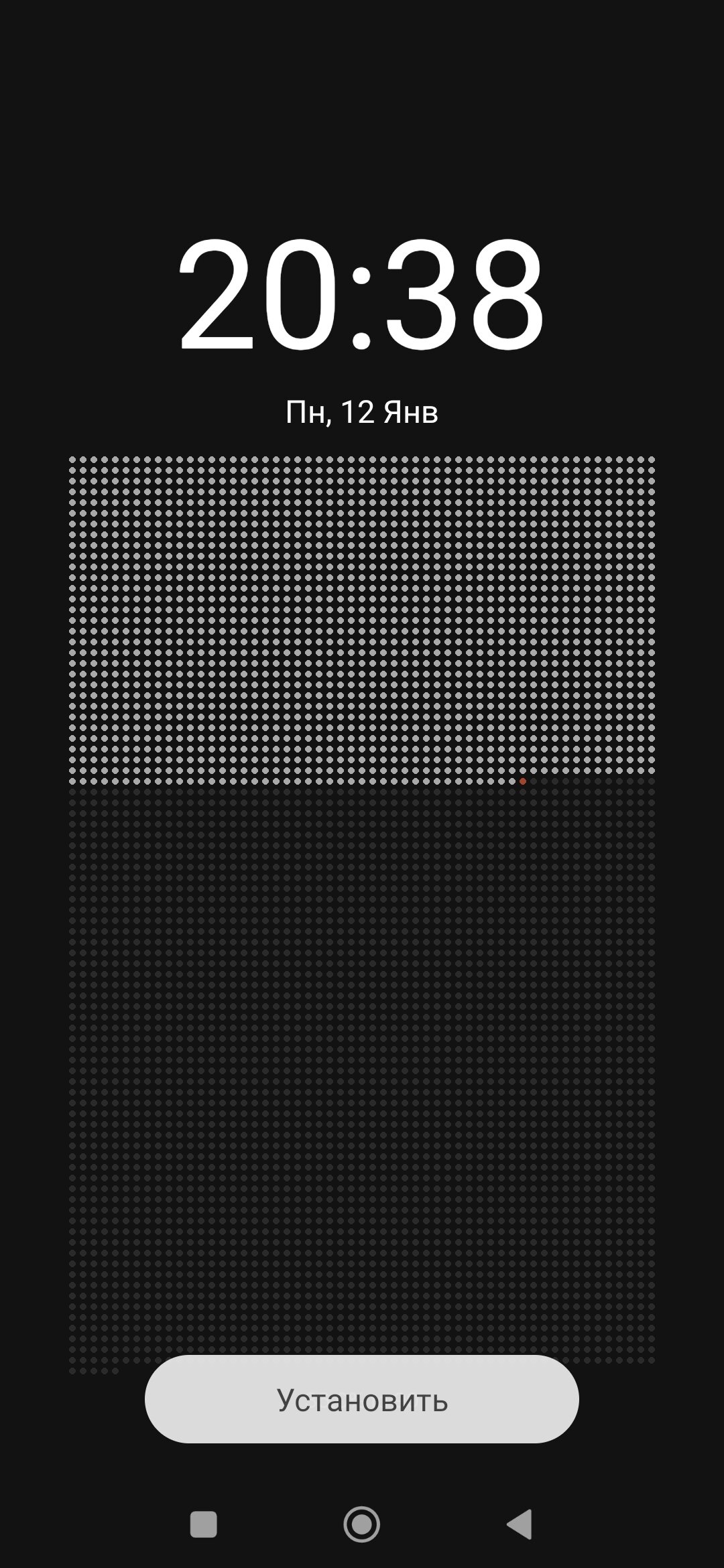
- Перейдите в настройки смартфона, откройте пункт «Обои» и пройдите в указанную выше папку, после чего выберете файл«life.png».
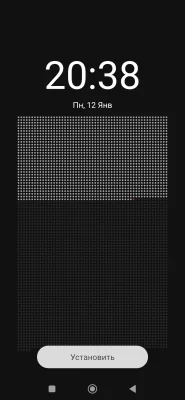
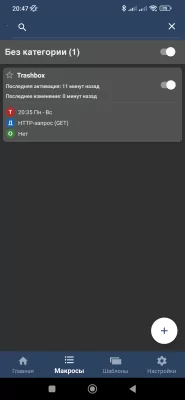
- Введите название макроса и сохраните его.

Как поставить «Живой календарь» на iOS
Владельцам смартфонов компании Apple в этом плане повезло чуть больше — им придётся выполнить немного меньше шагов.
- Перейдите на официальный сайт The Life Calendar.
- Выберите тип календаря и платформу (в данном случае — iOS).
- В открывшемся окне введите дату рождения и выберите модель смартфона.
- Из пункта Create Shortcut скопируйте полученную ссылку.
- Откройте приложение «Команды» и создайте автоматизацию типа «Время суток».
- Поставьте удобное время обновления обоев, активируйте «Немедленный запуск» и отключите опцию «Уведомлять о запуске».
- Создайте новую команду с типом действия «Получить содержимое», вставьте в соответствующее поле ссылку из пункта 4 на сайте The Life Calendar.
- Добавьте действие «Установить обои», после чего кликните на «Изображение» и выберите пункт «Содержимое URL».
- Нажмите на стрелку возле пункта «Экран блокировки», деактивируйте оба тумблера.
- Нажмите на значок «Плей» в правом нижнем углу.
Теперь обои на Android- и iOS-смартфонах будут обновляться ежедневно.


Кэтоиу календарю просто нужен смартфон которы может проработать 100лет.) А лучше 130.)
но по моему гайду по идее проблем быть не должно