В определённых сценариях, прежде всего из-за региональных ограничений, у пользователя может банально не быть возможности загрузить нужное приложение из цифрового магазина Google Play. К счастью, на площадке поискового гиганта мир клином не сошёлся — при желании эту проблему можно решить.
Я изучил доступные на текущий момент способы, которые предоставляют возможность поставить желаемый софт даже без участия Google Play, и теперь готов детально обо всём рассказать. Начну с наиболее простого варианта, но есть и решения для продвинутых энтузиастов.
APK-файл из стороннего источника
Одним из ключевых преимуществ операционной системы Android, без всякого сомнения, выступает прекрасная возможность поставить приложение или игру непосредственно из APK-файла. И это, пожалуй, самый простой способ обхода различного рода ограничений, из-за которых скачать софт из Google Play у пользователя не получается.
Сайт разработчика и XAPK
Первым делом настоятельно рекомендуется найти официальный сайт разработчика приложения, который пользователь хочет поставить себе на смартфон или планшет, и изучить его на предмет раздела «Загрузки» (иногда этот раздел может называться «Ресурсы», «Файлы» и всё в таком духе). Если на официальном сайте есть возможность загрузить APK-файл софта, то это наиболее безопасный, быстрый и понятный способ перешагнуть через ограничения Google Play — просто скачиваете программу и устанавливаете её штатными инструментами устройства.
Если же на официальном сайте разработчика приложения возможности загрузить APK-файл нет, стоит поискать на просторах интернета XAPK-файл — в сети есть немало сторонних источников, которые предоставляют данную опцию (правда, доверять совсем уж неизвестным веб-сайтам не стоит — отдавайте предпочтение порталам, которые находятся на первой странице поисковой выдачи). Да, необходимо отметить, что по умолчанию смартфоны или планшеты установку таких файлов не поддерживают, так что предварительно придётся поставить специальный софт — вроде SAI (Split APKs Installer) или TAPK.


Кроме того, стоит отметить, что если найти APK-файл на официальном сайте разработчиков не удаётся, а из-за ограничений загрузить контент из Google Play тоже нельзя, стоит поискать это приложение в RuStore или Huawei App Gallery. В определённых ситуациях это может решить проблему.
Установка через ADB
Довольно часто разработчики приложений и игр используют установку софта посредством ADB (Android Debug Bridge) в обход Google Play, чтобы оперативно тестировать апдейты, новые функции и всё в таком духе. Но, что не может не радовать, воспользоваться данным механизмом может и совершенно обычный пользователь, который хочет, например, поставить софт, который не будет работать, если поставить его не из Google Play напрямую (такое тоже возможно в случае с локом приложения на Google Play). Безусловно, этот процесс немного сложнее, чем предыдущий, но, потратив десять минут на изучение темы, с этим можно справиться.
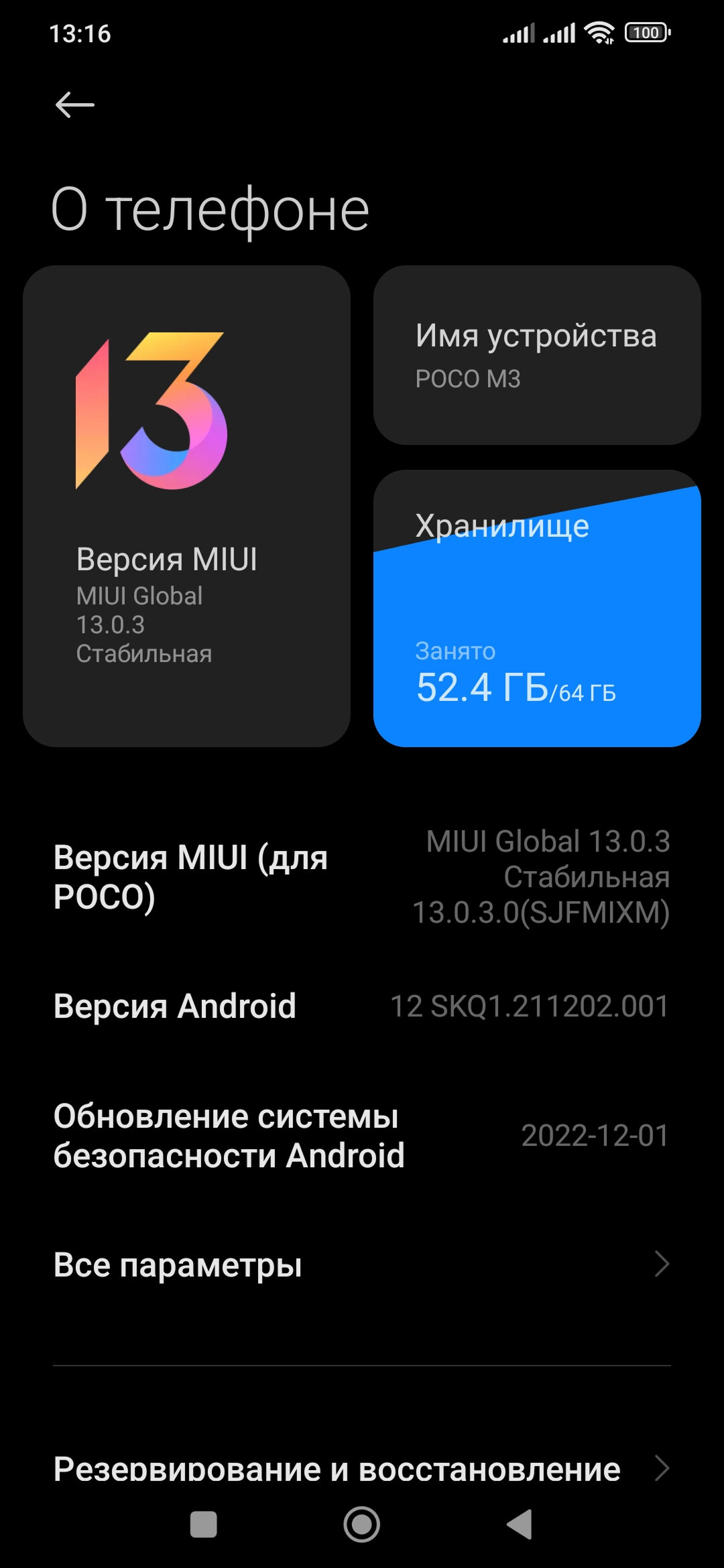
Для начала нужно активировать на смартфоне/планшете режим разработчика (гайд для конкретной модели стоит поискать в Google по запросу «как активировать режим разработчика %название-устройства%» — в моём случае нужно было 7 раз нажать на версию MIUI в разделе «О телефоне»).
После этого в «Настройках» найдите пункт «Отладка по USB» и активируйте данную функцию (она появится только после активации режима разработчика) — обнаружить её можно либо через поиск в настройках устройства, либо в самом пункте «Режим разработчика».
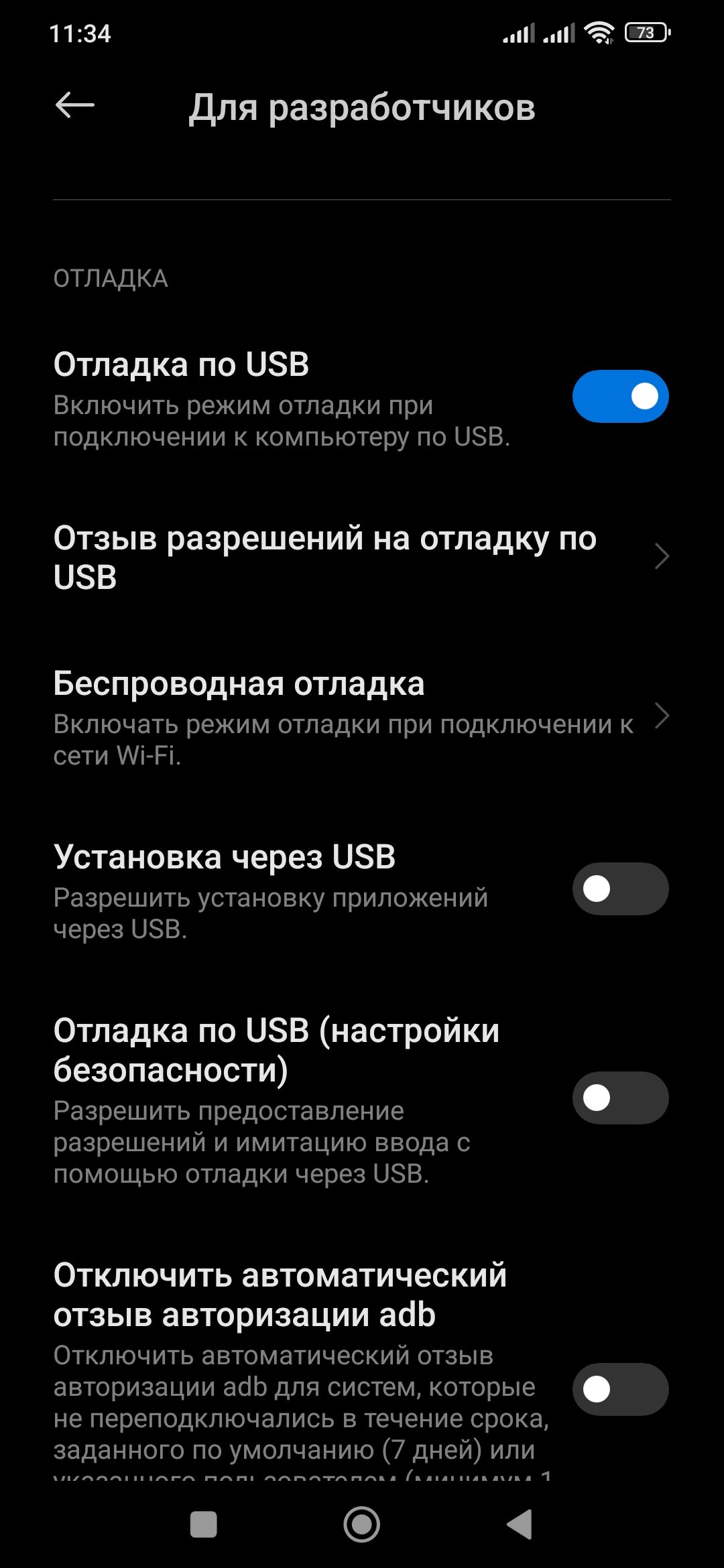
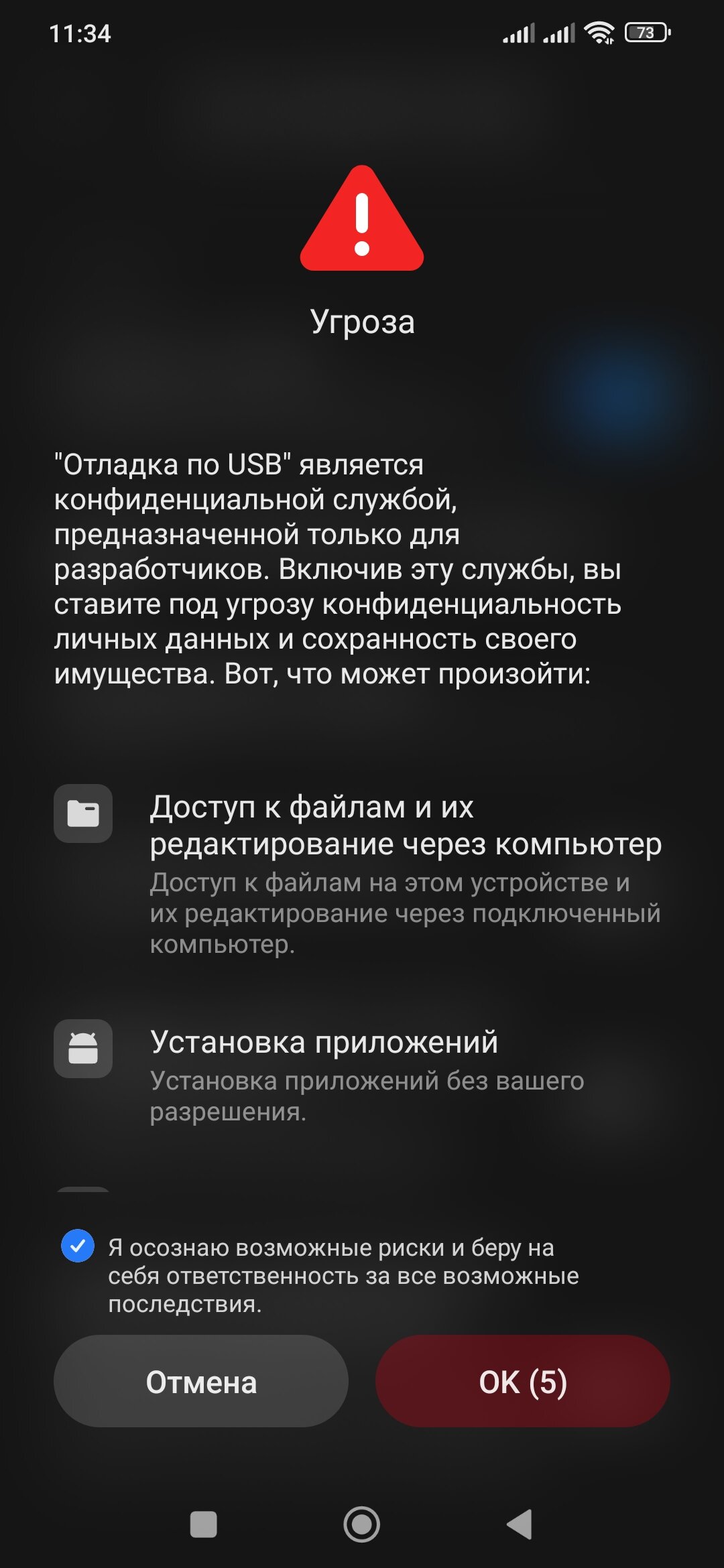
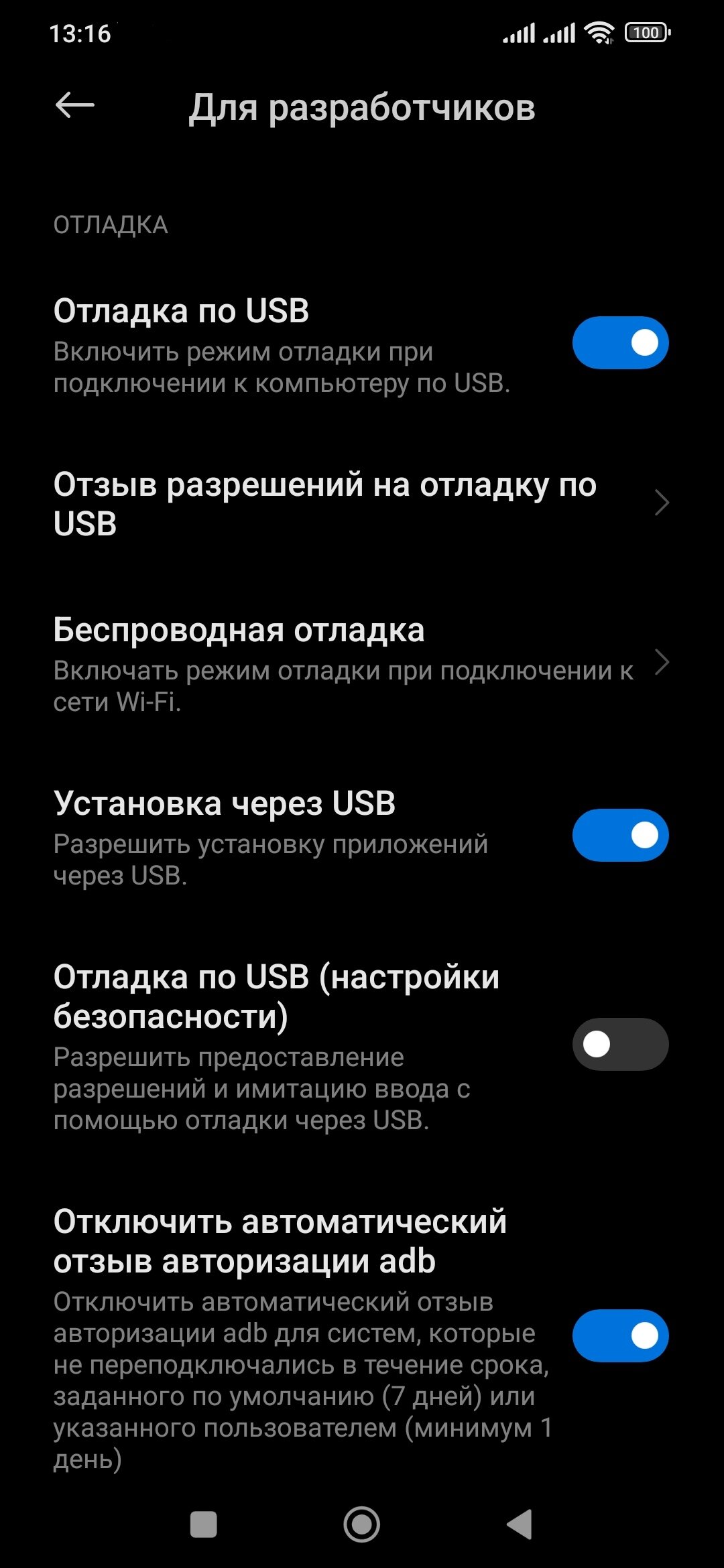
В некоторых прошивках придётся отдельно активировать функцию «Установка через USB» (в противном случае отладка будет работать, но при установке софта вылетит ошибка).
Инструкция по установке через ADB
- Загрузите инструмент Android SDK Platform Tools с официального сайта Google на ПК, Mac или Linux и распакуйте архив.
- Подключите устройство к ПК по кабелю и запустите системную утилиту «Терминал» (на Windows: «Пуск» → «Терминал» в поиске; на macOS: откройте Spotlight → Terminal.app; на Linux: Ctrl+Alt+T).
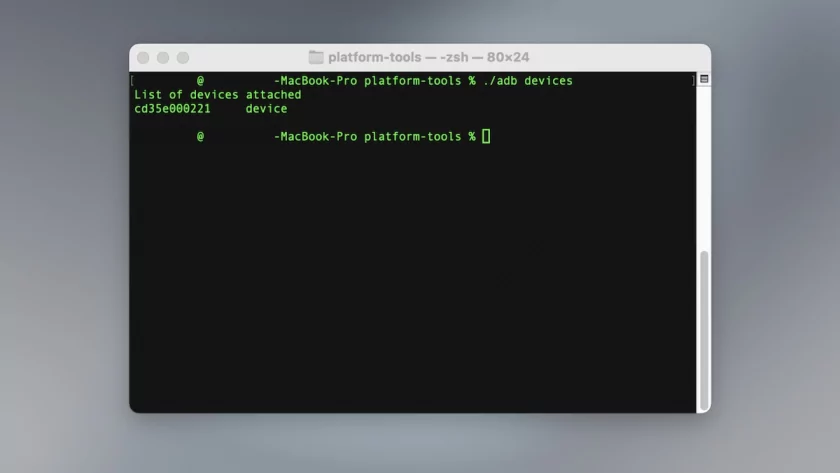
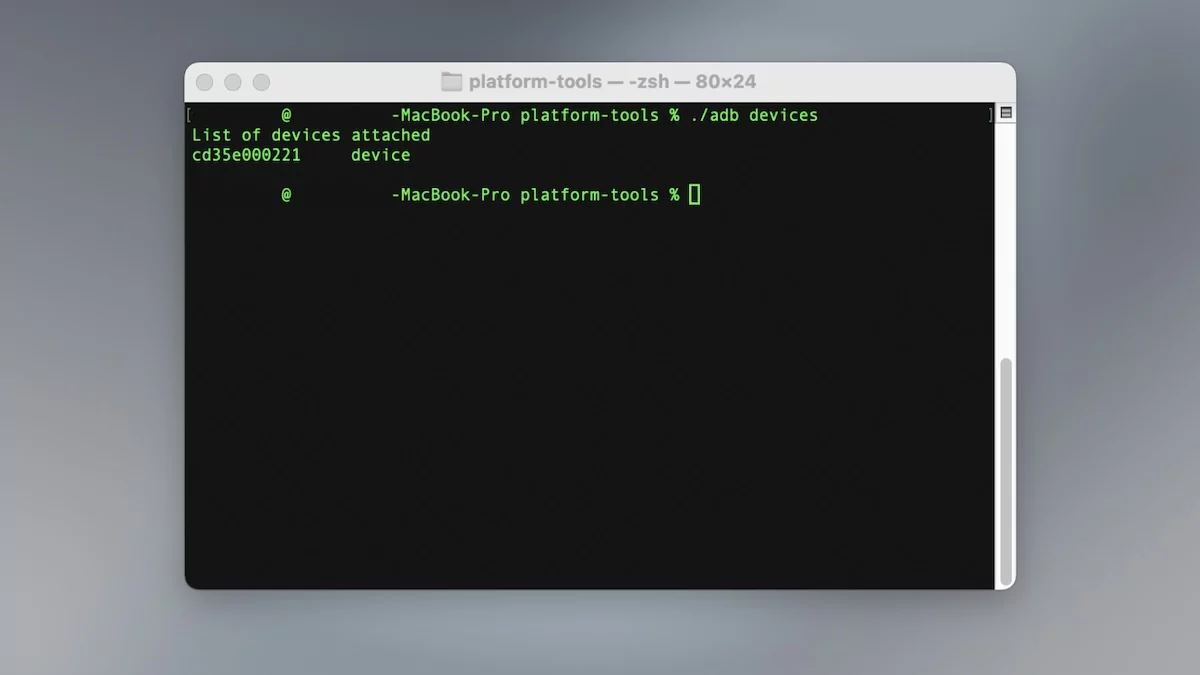
- Напишите в терминале команду adb devices (на macOS и Linux — ./adb devices) — если всё прошло успешно, в списке будет отображаться подключённое устройство.
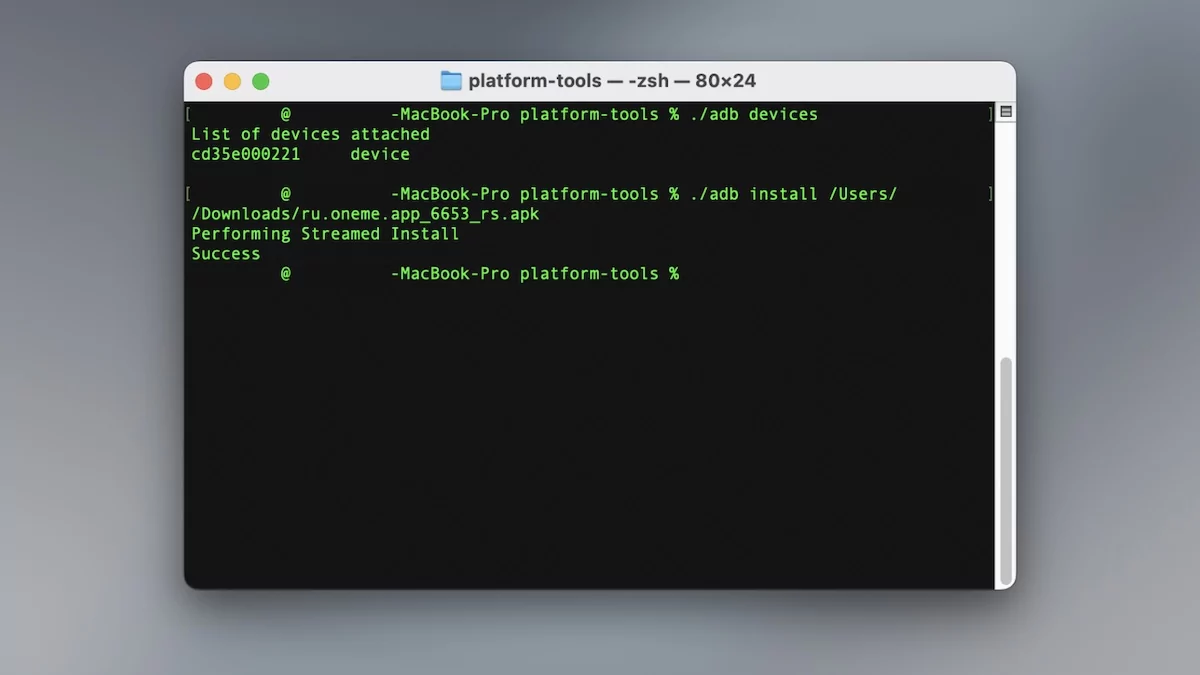
- Напишите в терминале команду adb install (или ./adb install) и укажите путь к конкретному APK-файлу (можно просто перетянуть файл в терминал — система пропишет путь сама).
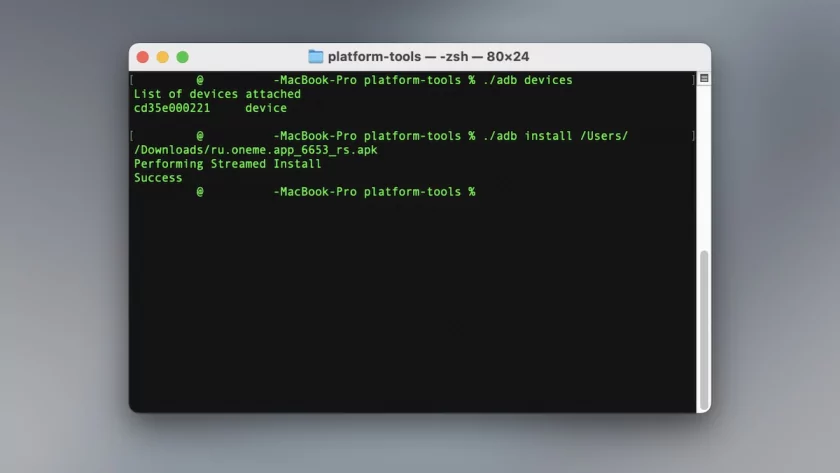 Если в пути к файлу есть кириллица или пробелы, весь путь лучше взять в кавычки
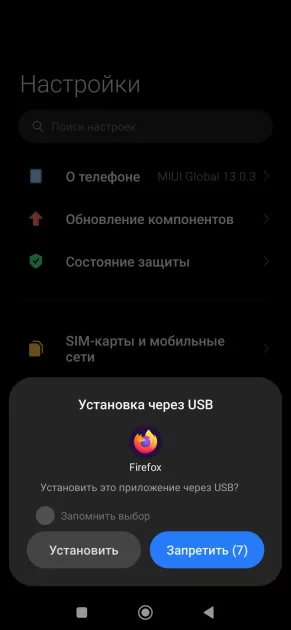
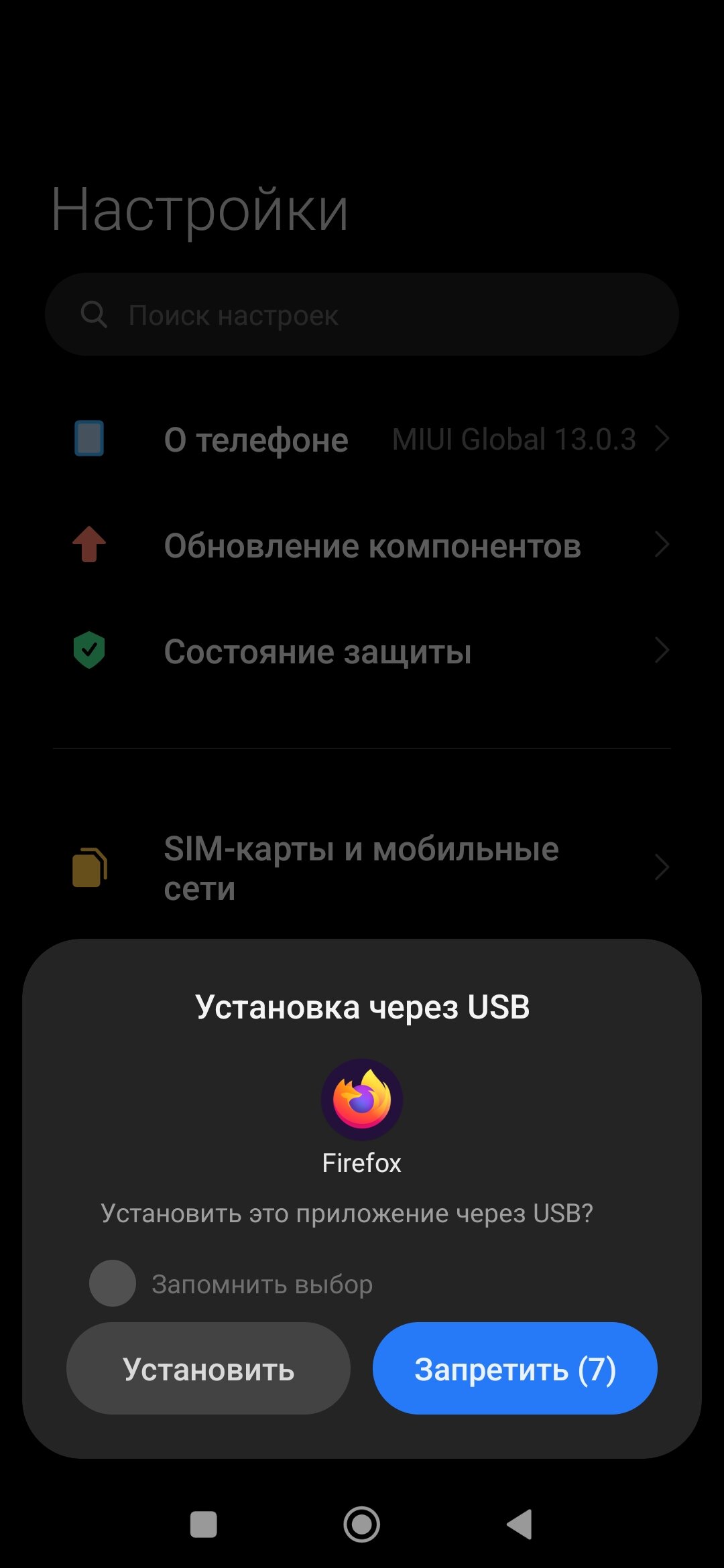
 - После запуска процесса установки смартфон запросит подтверждение — нужно нажать кнопку «Установить».
Возможные ошибки и трудности
- adb not recognized — инструмент adb запускается не из папки расположения, либо же он не добавлен в PATH. В этом случае проще всего в терминале пройти к файлу. Для этого сначала введите команду ls (Linux/macOS) или dir (Windows), чтобы посмотреть содержимое папки, в которой вы «находитесь» прямо сейчас. Затем при помощи команды cd (универсальная для всех ОС) доберитесь до папки расположения platform-tools и файла adb.
- device unauthorized — нужно предоставить доступ на устройстве (появится всплывающее уведомление).
- INSTALL_FAILED_ALREADY_EXISTS — такое приложение на устройстве уже установлено (к команде adb install нужно добавить -r для переустановки или -d для даунгрейда до предыдущей версии, эти команды можно комбинировать).
- Если нужно установить split APK — adb install-multiple [название].apk split_config.arm64_v8a.apk split_config.xxhdpi.apk. Стоит отметить, что эта команда не является универсальной, то есть она не подходит для всех split APK, так содержимое архива у каждого приложения отличается. Достаточно написать в терминале adb install-multiple, а затем перечислить все файлы из архива (можно просто поочерёдно перетягивать их в окно терминала).
Если процесс установки прошёл успешно, в терминале появится надпись Success — приложением можно пользоваться. Правда, к сожалению, тот факт, что приложение успешно установлено на ваше устройство, ещё не является гарантией того, что оно будет работать. Некоторые приложения даже после установки посредством ADB продолжают после запуска требовать установку из Google Play, выдавая неприятную ошибку:
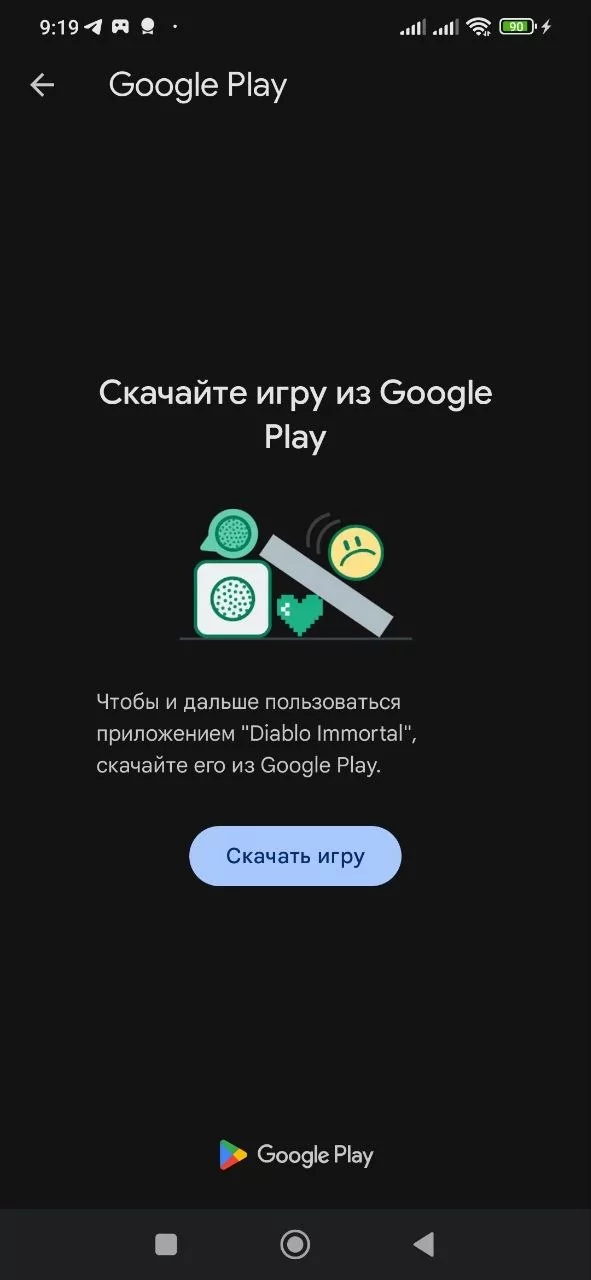
«Чтобы и дальше пользоваться приложением, скачайте его из Google Play»
Хорошая новость в том, что и эту проблему можно обойти, да ещё и довольно просто. Достаточно перейти в «Настройки», открыть раздел «Приложения» (он может называться иначе»), после чего найти в списке Google Play, выбрать этот софт и нажать на кнопку «Удалить обновления». В этом случае у вас всё ещё будет Google Play на смартфоне, но он «откатится» до более старой версии, в которой вышеуказанный механизм требования скачать софт непосредственно из Google Play ещё не предусмотрен (жёсткий контроль за источником установки был введён в 2021-2022 годах). После этого запускайте приложение и оно будет прекрасно работать.
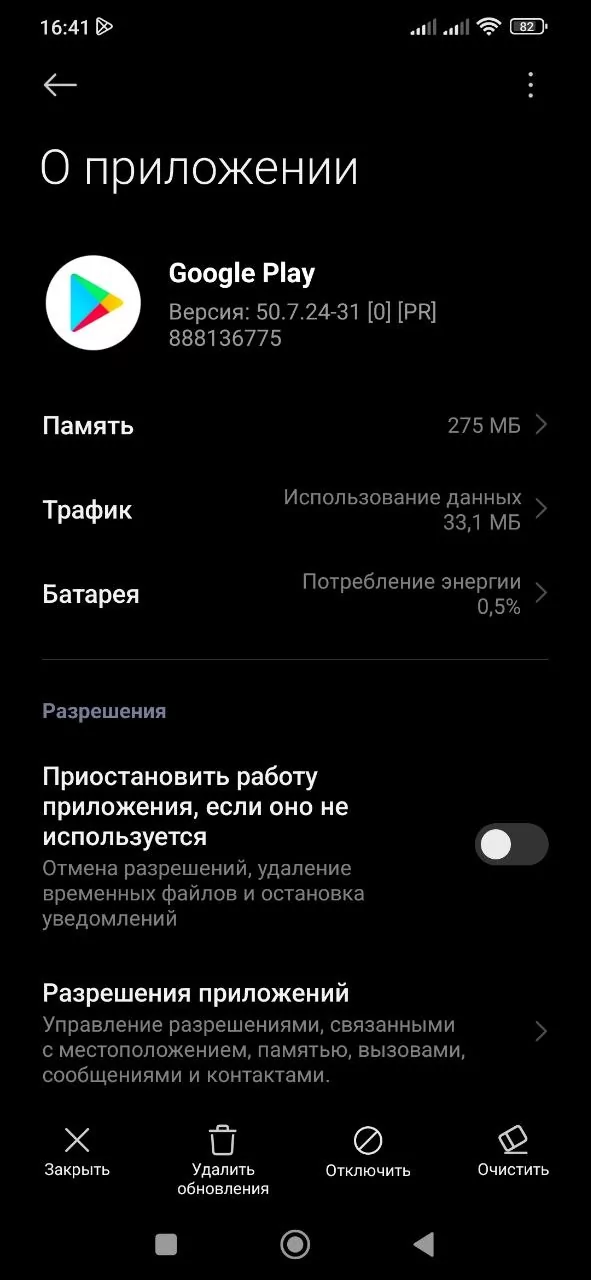
Правда, есть и плохие новости. Во-первых, так как Google Play по умолчанию обновляется автоматически, вышеуказанную процедуру придётся выполнять периодически (либо можно отключить автообновление Google Play в настройках). Во-вторых, очевидно, что версия магазина без апдейтов лишена множества нововведений, разделов и так далее. И, в-третьих, на новых смартфонах у вас не получится откатить Google Play настолько, чтобы ошибка пропала.
WEBADB вместо ADB
Если вышеуказанный гайд для вас выглядит слишком уж сложным, либо решить возникшие проблемы не удаётся, можно воспользоваться WebADB — это веб-версия инструмента ADB, которая предоставляет возможность управлять Android-устройством напрямую из страницы в браузере. Соответственно, загружать какие-то файлы или Android Studio не придётся — WebADB использует технологию WebUSB API, которая даёт браузеру доступ к подключённому к ПК USB-устройству. И у нас на сайте есть подробная инструкция по данному инструменту со всеми тонкостями и гайдом.
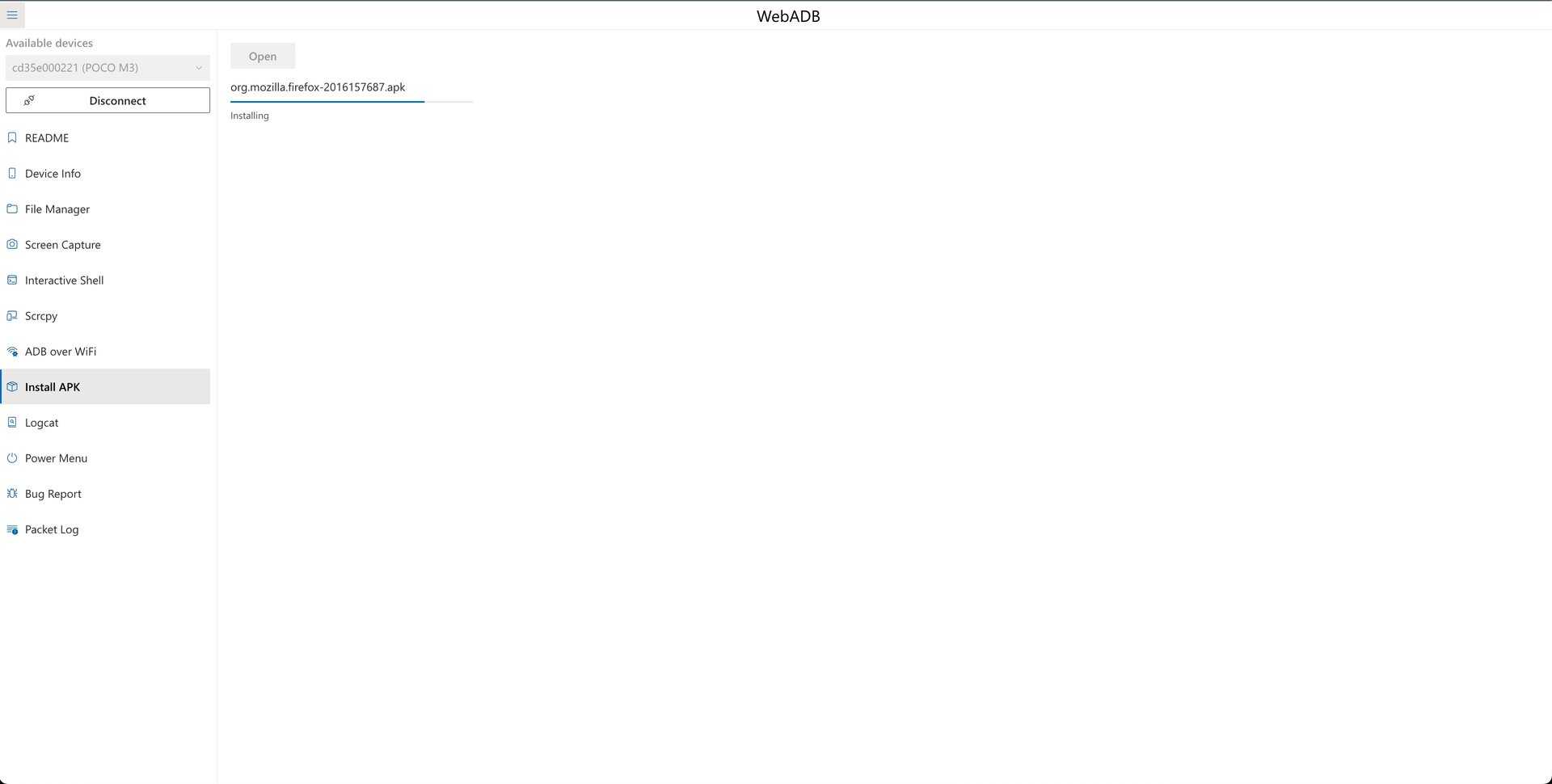
Как пользоваться WebADB
- Подключите смартфон к компьютеру по кабелю.
- Перейдите на сайт WebADB (в интернете есть множество аналогов).
- В левом верхнем углу нажмите на кнопку Add и выберите устройство.
- Перейдите во вкладку Install APK, нажмите на кнопку Open и выберите нужный APK-файл.
- Подтвердите установку на смартфоне.
Преимущество WebADB ещё и в том, что работает эта технология буквально на всех операционных системах, будь то Windows, macOS или Linux, плюс на запуск инструмента нужно очень мало времени — достаточно открыть сайт, подключить гаджет и выполнить необходимые команды. Но есть и определённые недостатки: для доступа к WebADB-сайтам нужно подключение к интернету и работает технология только в Chromium-браузерах (Chrome, Microsoft Edge, Opera и так далее).
LOCAL ADB, если под рукой нет ПК
У вас может возникнуть ситуация, когда нужно обойти ограничения Google Play на установку приложений, а под рукой нет компьютера или ноутбука, чтобы воспользоваться описанными выше инструментами. Благо, существует возможность решить и эту проблему — можно воспользоваться Android-приложением Local ADB (или LADB). Данный софт позволяет запускать ADB-команды непосредственно на смартфоне — без необходимости подключать смартфон к ПК. Для этого применяется функция Android-системы под названием Wireless Debugging — по сути, приложение подключается к смартфону, создавая видимость подключения со стороны другого устройства (как будто вы подключились по кабелю к ПК).
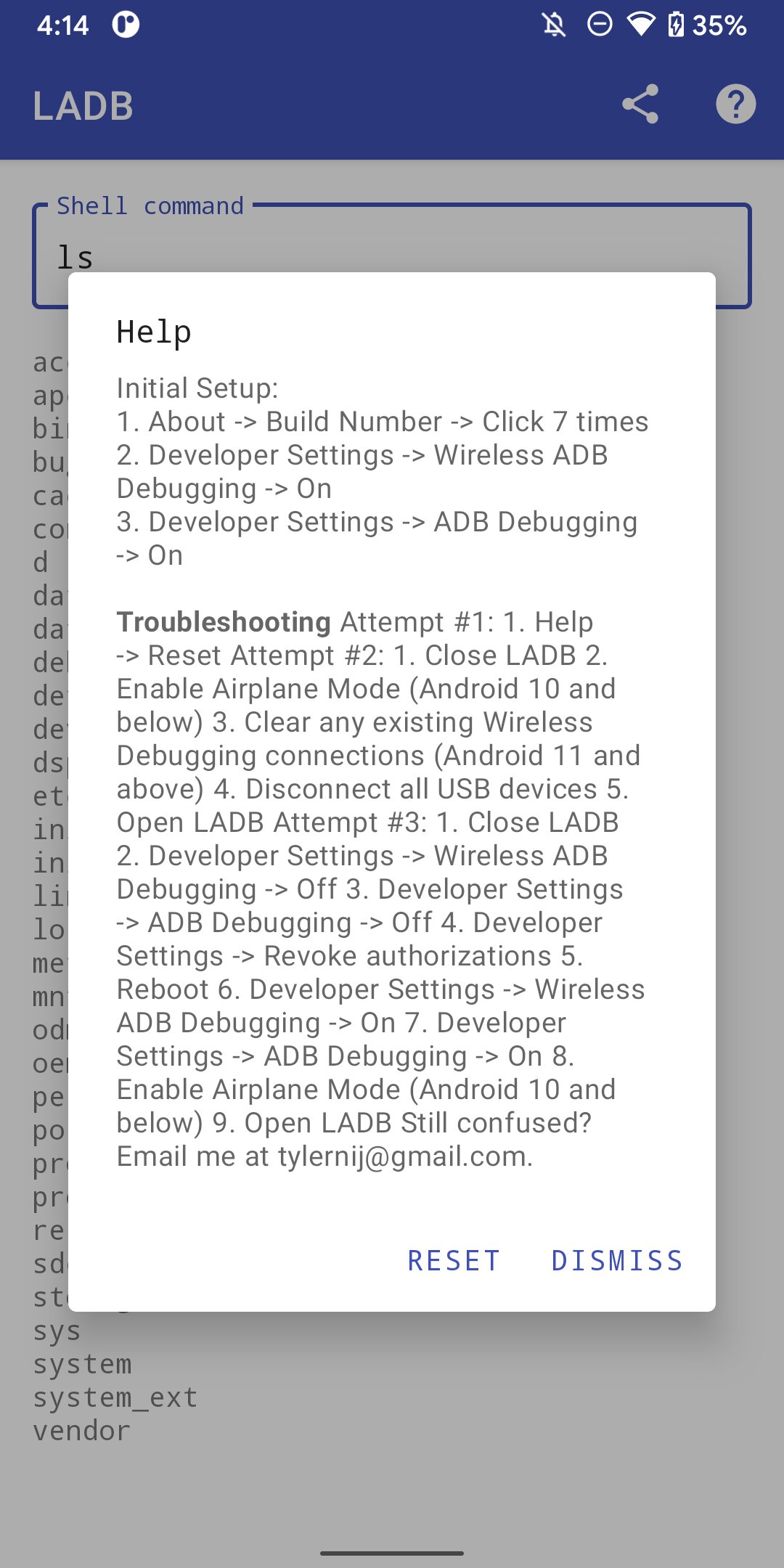
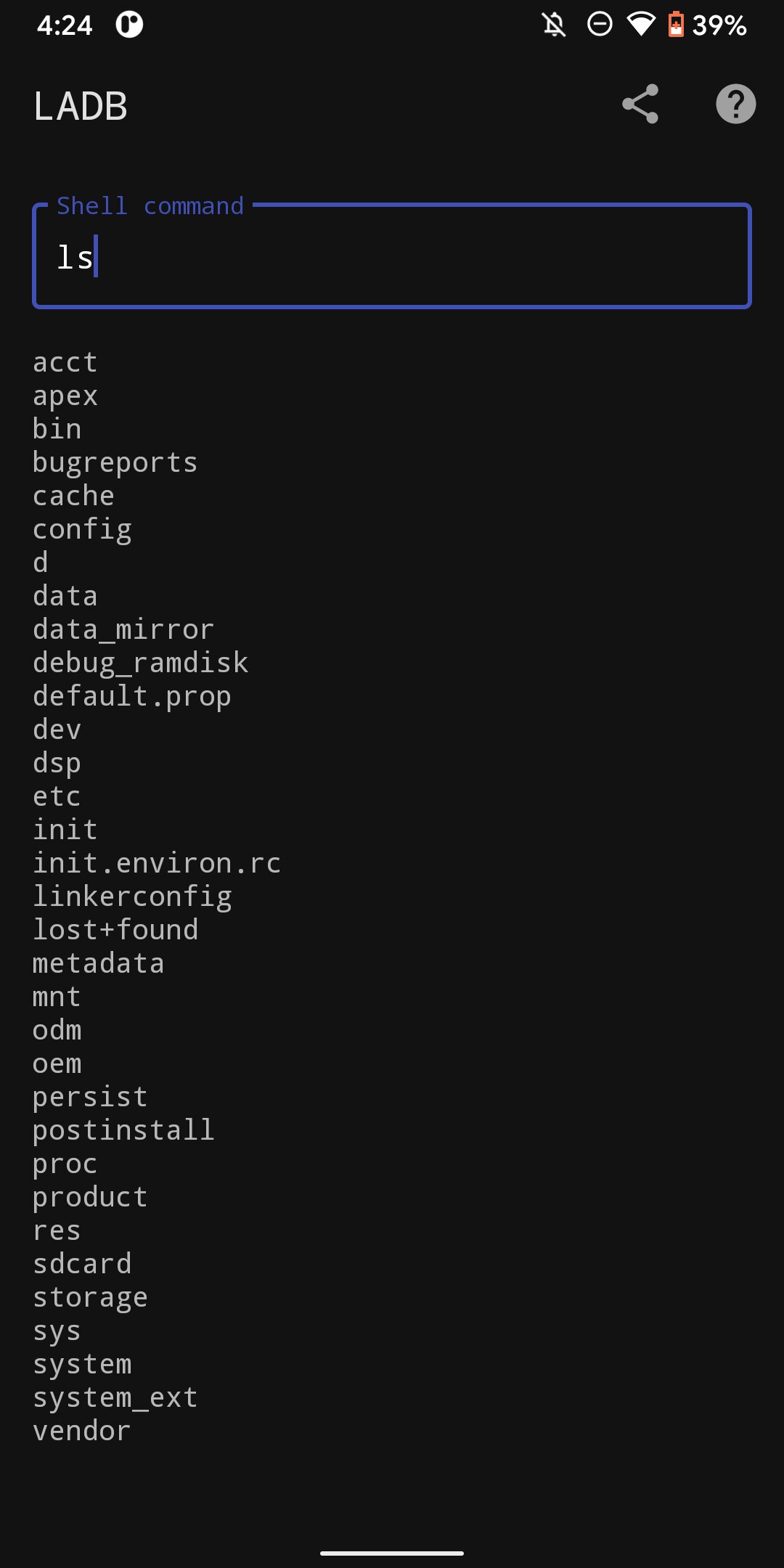
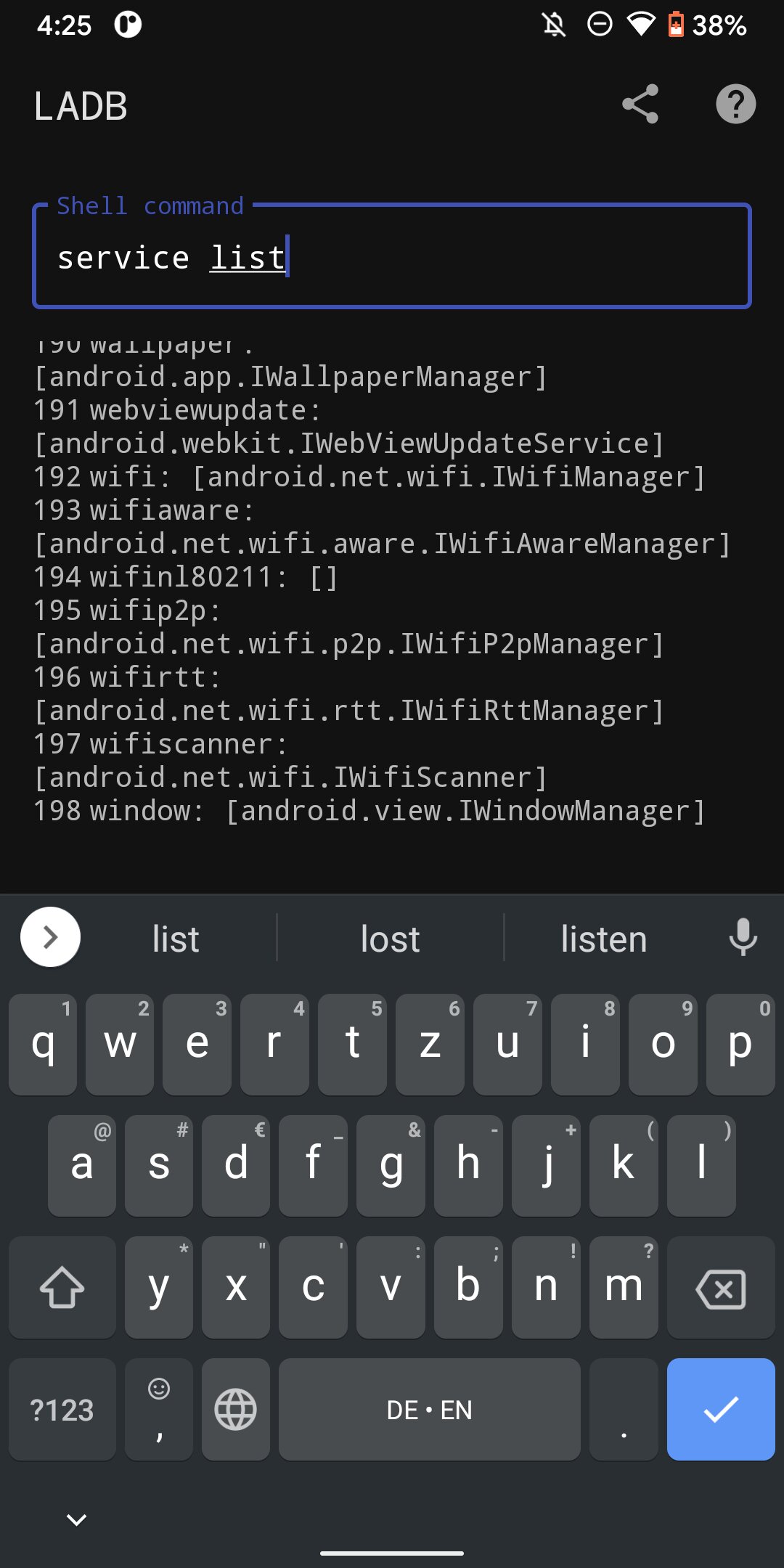
У этого решения есть ряд преимуществ: вам не нужно подключение к интернету, как с WebADB, не нужен компьютер под рукой, все действия можно выполнить довольно быстро. Но и недостатков хватает: на Android 10 и ниже запустить софт довольно трудно (у нас на сайте есть подробная инструкция, включая настройку для Android 11+), да и команды нужно вводить вручную в терминале, что на сенсорной клавиатуре не всегда удобно.
Установщик ANYAPK
Ещё довольно интересным решением можно назвать утилиту anyapk — это Android-приложение, которое предоставляет возможность устанавливать APK-файлы в обход ограничений системы проверки Google Play. Для этого приложение-установщик использует ADB-функции и технологию Wireless Debugging, «подключаясь» к тому же устройству (как и LADB). В данном случае тоже не нужно использовать компьютер (всё выполняется непосредственно на смартфоне) и пользователю не нужны Root-права.
GBOX может решить ситуацию
Для начала немного конкретики — GBox представляет собой стороннее Android-приложение, разработанное для устройств, на которых отсутствуют официальные Google Mobile Services (например, на моделях HUAWEI). Данное приложение создаёт на смартфоне специальную изолированную среду, внутри которой приложения запускаются так, как будто они работают на устройстве с полноценными Google-сервисами. В том числе этот софт позволяет запускать внутри контейнера Google Play Store, а затем загружать необходимые приложения, к которым у устройства изначально доступа не было.
Собственно, процесс установки софта через GBox предельно простой — достаточно скачать и установить само приложение, после чего нажать на «Play Store» (он будет предустановлен) и войти в свой Google-аккаунт (если не хотите доверять свой личный аккаунт, можно создать дополнительный). После этого можно загружать приложения так же, как и в обычном Play Store — находите софт в рекомендациях или посредством поиска, нажимаете на кнопку «Установить» и готово. После установки на рабочем столе появятся иконки соответствующих приложений с иконкой GBox в правом нижнем углу — запускаются они так же, как и обычный софт.
Правда, стоит сказать, что так как GBox создаёт на вашем смартфоне «песочницу» для запуска приложений, это расходует ресурсы устройства — встроенную и оперативную память, а также создаёт дополнительную нагрузку на процессор. Судя по отзывам в сети, комфортно смартфон работает на 4-6 ГБ ОЗУ, а объём занятого свободного пространства зависит от того софта, который вы поставите. Более того, система работает в фоне и дополнительно отъедает проценты батареи — это тоже стоит учитывать.
REVANCED MANAGER и полезные патчи
Ещё одно крайне полезное приложение, которое используется для установки модифицированных версий приложений. Работает система крайне просто — софт берёт оригинальное APK-приложение и патчит его, после чего юзер ставит уже модифицированный файл. И среди патчей в том числе есть отвязка от Google Play — то есть приложения, которые по какой-то причине не ставятся, после патча будут установлены в стандартном режиме.
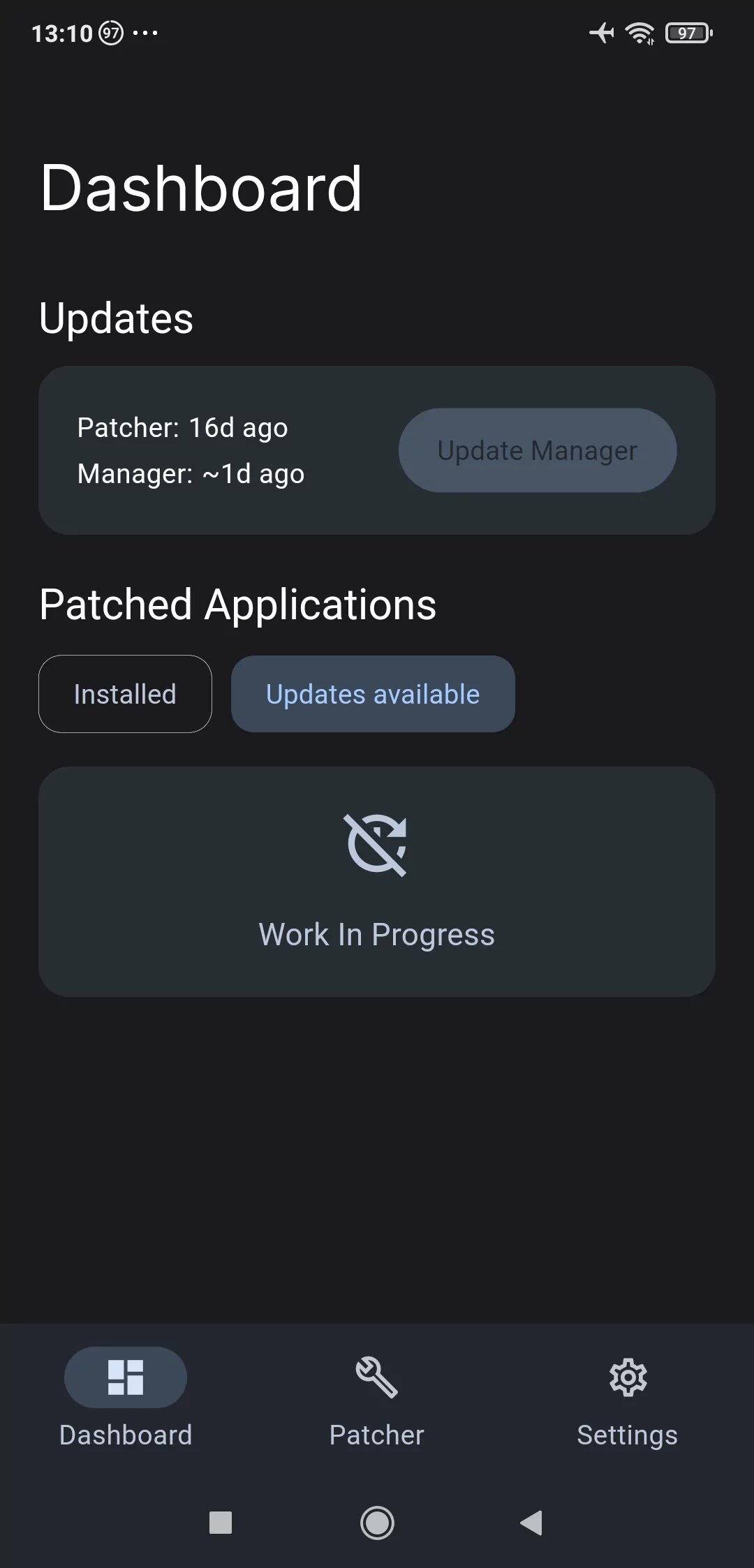
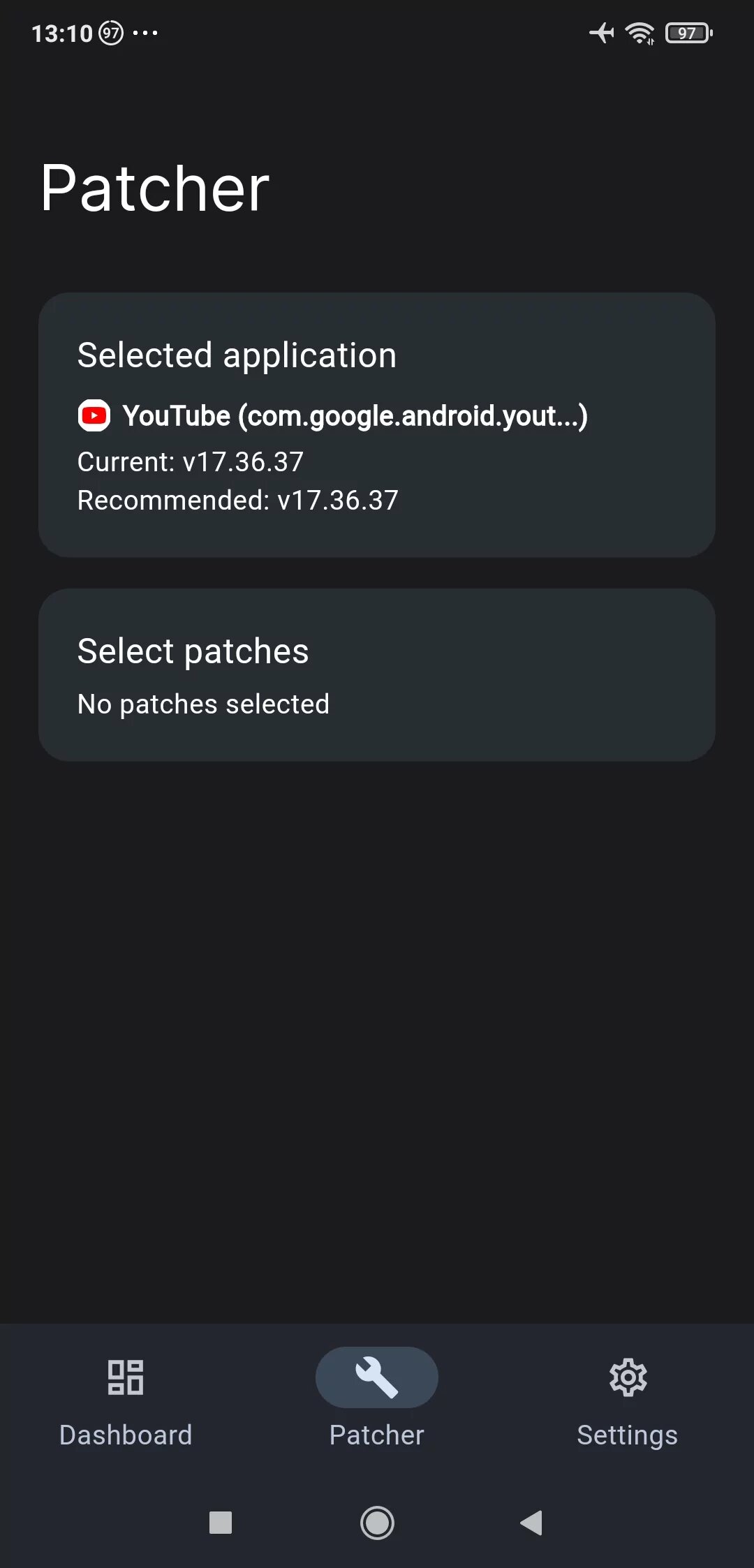
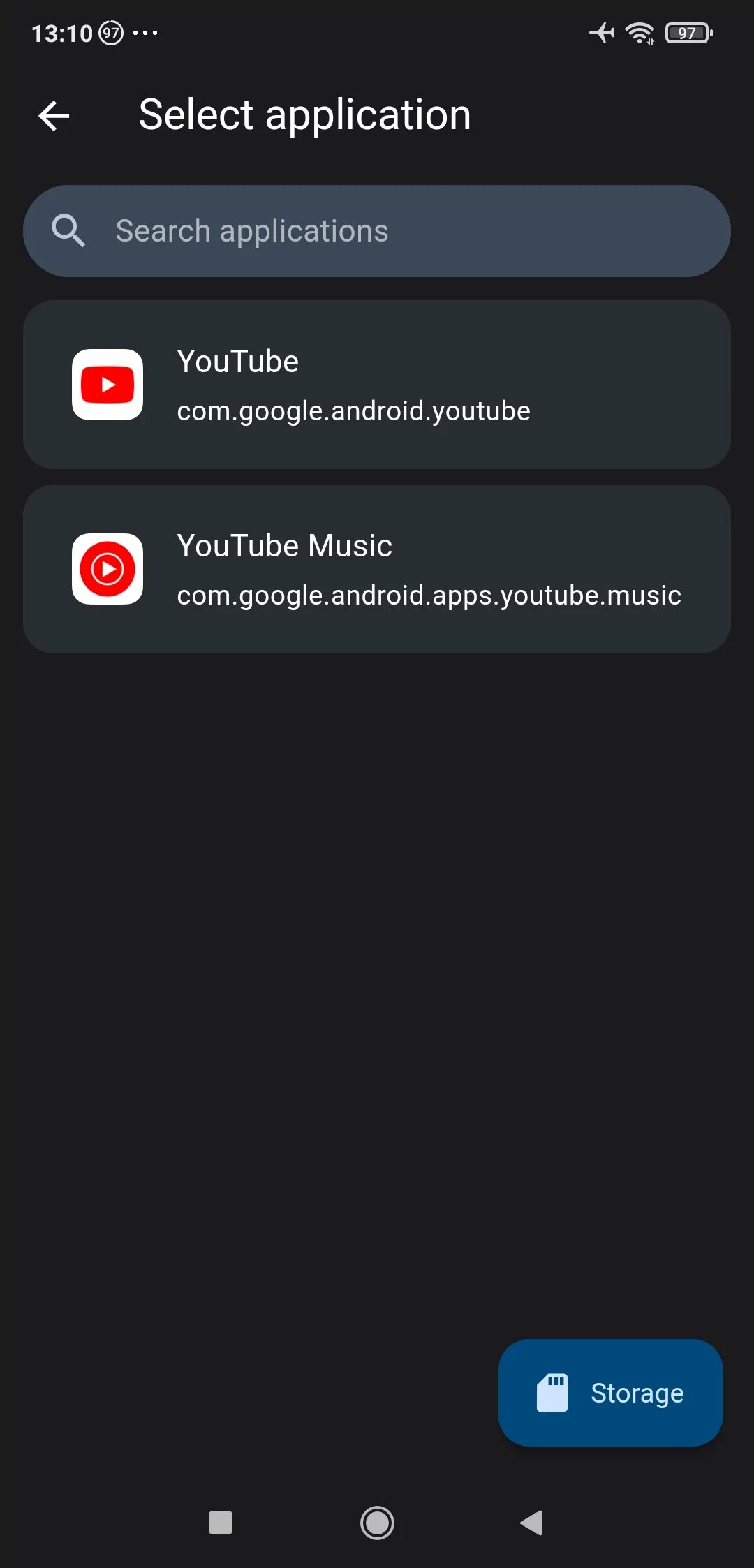
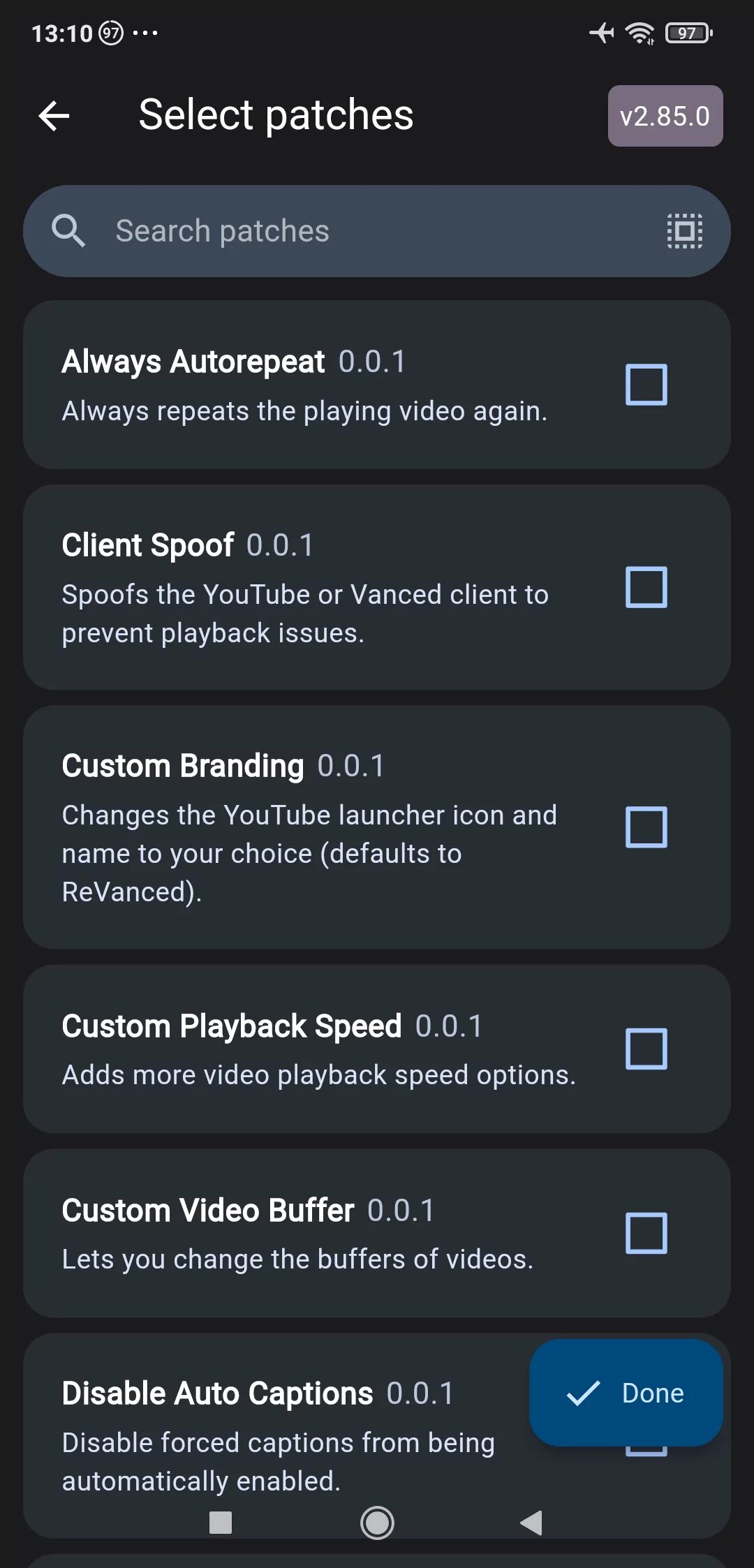
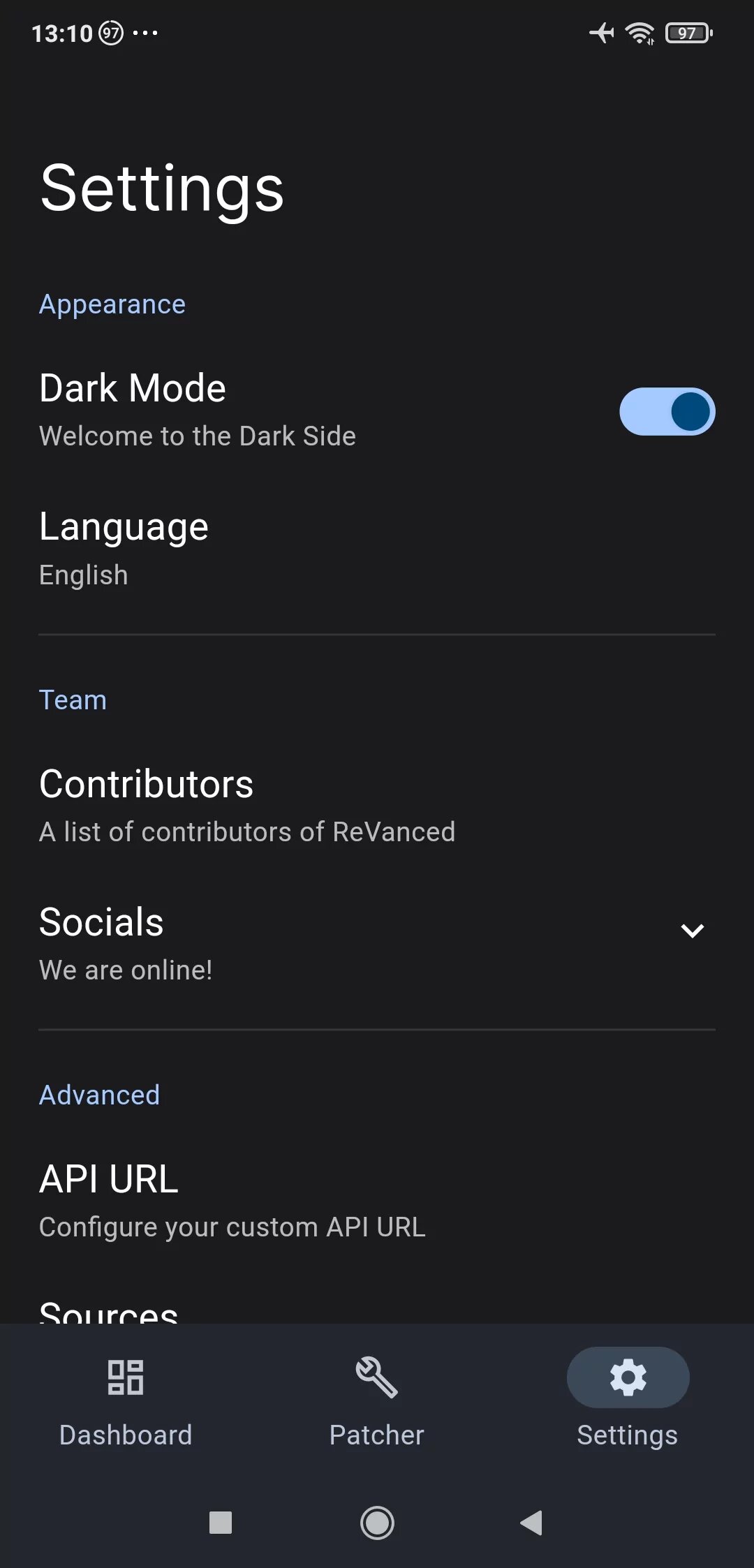
Интересная штука, которой пользуются многие энтузиасты, и попробовать приложение точно стоит.
/e/OS и LineageOS
Для тех пользователей, которые не желают, чтобы прошивка смартфона ограничивала их в возможности устанавливать тот или иной софт, есть хорошая новость — речь, естественно, о кастомных Android-дистрибутивах (они же «кастомные прошивки» или «кастомы»). Конечно, поставить такую прошивку гораздо сложнее, чем загрузить и установить APK-файл, но, с другой стороны, это предлагает больше свободы — особенно на старых устройствах.
LINEAGEOS
Можно с уверенностью сказать, что LineageOS является одной из наиболее популярных в мире кастомных Android-прошивок — данная система появилась в 2016 году, сразу после закрытия проекта CyanogenMod. Ключевое преимущество дистрибутива в том, что из него вырезали всё лишнее — здесь нет сервисов Google по умолчанию, практически стоковая версия Android, апдейты выходят вполне регулярно, реализован полный контроль над ОС (включая гибкую кастомизацию, а вот root-права в новых версиях придётся ставить вручную). Кроме того, и это очень важно, LineageOS можно поставить даже на старые устройства (на официальном сайте есть перечень всех поддерживаемых моделей), при этом сервисы Google и microG можно установить без особого труда.
Правда, есть у прошивки и определённые недостатки, которые тоже стоит учитывать. Например, некоторые приложения (особенно это касается банковского софта или стриминговых сервисов с платной подпиской) могут не работать «из коробки» — для их запуска придётся искать «костыли» на просторах интернета. Кроме того, у глубокой кастомизации есть и обратная сторона монеты — всё нужно настраивать вручную, что подойдёт не всем (правда, у LineageOS огромное сообщество, так что в случае чего найти нужное решение будет нетрудно).
/E/OS
Если LineageOS я бы сравнил с ездой на автомобиле с механической коробкой переключения передач, где водитель отвечает за каждое действие, то /e/OS — езда на «автомате». Собственно, /e/OS — это прошивка на базе LineageOS, при разработке которой команда сделала акцент на приватность и удобство эксплуатации, чтобы привлечь в том числе ту аудиторию, которая боится глубокой кастомизации «линейки».
Здесь «из коробки» установлен сервис microG, эмулирующий сервисы Google (о microG поподробнее расскажу в следующем пункте), есть небольшой набор базового софта вроде «Календаря» или клиента «Почты», а также встроенный магазин приложений, который «подтягивает» софт напрямую из Google Play. То есть в данном случае пользователь получает кастом, который гораздо проще в освоении, чем LineageOS, но, с другой стороны, гибкости здесь поменьше. Как написал один пользователь в социальных сетях:
«/e/OS — это Android без Google и без лишней возни».
MICROG как панацея
Пользоваться современным смартфоном без сервисов Google на борту моментами бывает неудобно — в случае, если из прошивки вырезаны Google Services, пользователь не будет получать Push-уведомления, у него не выйдет авторизоваться через систему аккаунтов Google, не будут работать фирменные карты и различные API, необходимые софту для корректного функционирования. В том числе, естественно, не будет работать и загрузка приложений из Google Play.
К сожалению, на текущий момент практически все популярные приложения так или иначе зависят от сервисов Google — соответственно, владельцы устройств на не глобальных прошивках, гаджетов бренда HUAWEI или моделей других компаний с «вырезанными» Google Services лишаются вышеуказанных возможностей. Но, к счастью, это можно относительно легко исправить — нужно лишь задействовать microG.
microG, фактически, является опенсорсной заменой сервисов Google — система «притворяется» Google Services, чтобы приложении функционировали в штатном режиме и выполняли поставленные задачи. Для этого используется целая система из семи модулей — например, GmsCore является основой и в том числе (вместе с FakeStore) отвечает за Google Play Services, GsfProxy позволяет поддерживать работу Push-уведомлений из большинства приложений, UnifiedNLP выполняет функции геолокации, но без участия Google и трекеров. Также реализованы модули для входа в аккаунт Google и «обмана» API, что позволяет гаджету работать без сервисов поискового гиганта так, будто они на самом деле установлены.
Кроме того, на странице microG (там же указан полный гайд по установке данной утилиты) на GitHub разработчики указывают, что их утилита улучшает время автономной работы и повышает производительность системы. Для старых и не очень мощных устройств это дополнительный бонус.