Компания Microsoft расширила возможности функции Low Latency Profile в операционной системе Windows 11. После установки августовского обновления за номером KB5121003 она стала применяться не только к элементам интерфейса, но и к приложениям.
Механизм нововведения основан на так называемом принципе «гонка к сну». При запуске программы планировщик Windows быстро повышает частоту процессора почти до максимальной, чтобы ресурсоёмкие операции завершились быстрее. После этого система возвращает процессор в состояние глубокого простоя. Такой подход позволяет одновременно ускорить короткие задачи и не расходовать энергию на длительную работу на средней частоте.
Ранее функция применялась к меню «Пуск», поиску, центру уведомлений и другим элементам оболочки. Microsoft ещё в мае упоминала ускорение запуска приложений, но тогда эта часть механизма фактически не работала. Теперь она стала доступна в рамках контролируемого развёртывания.
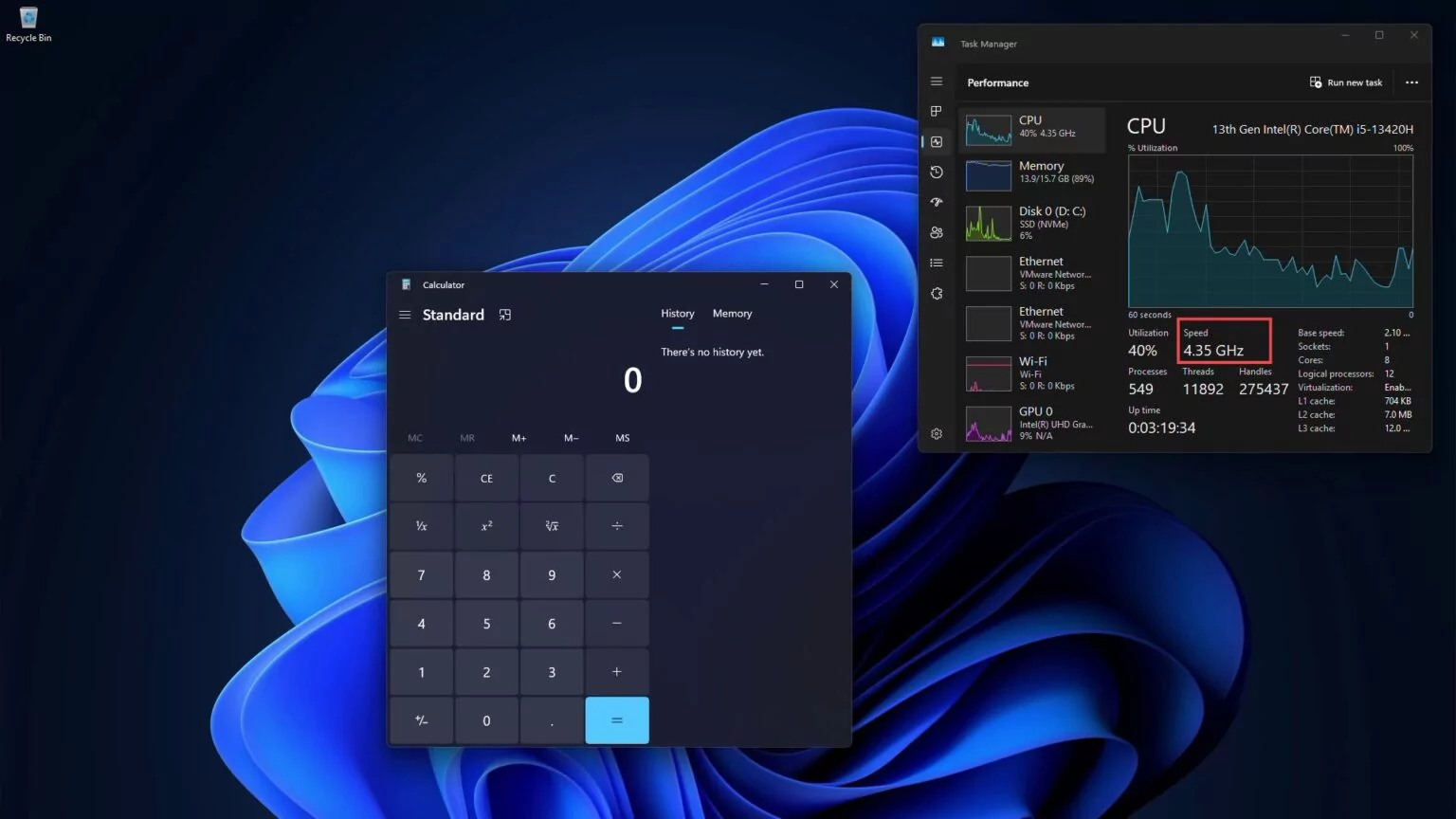
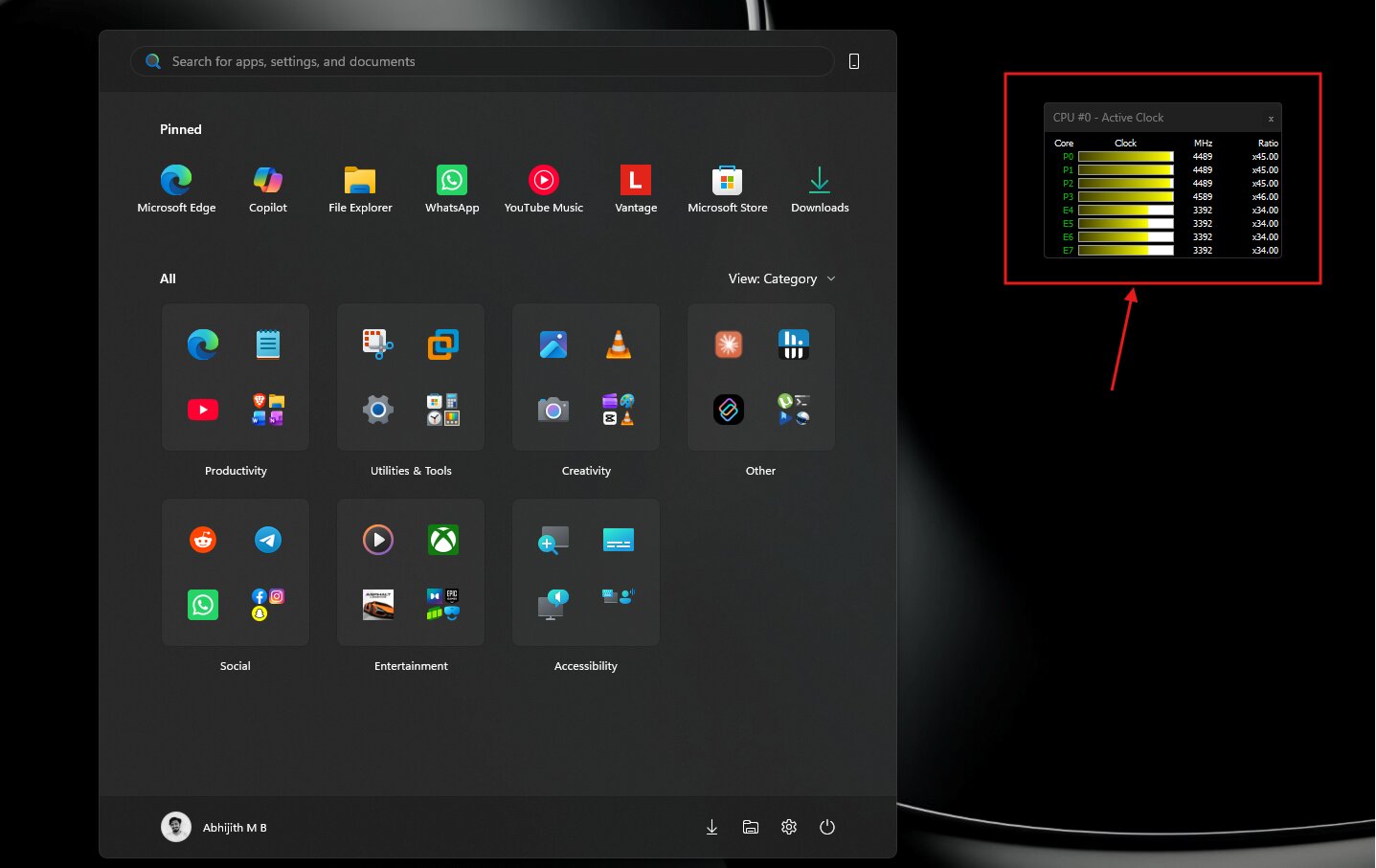
Функцию Low Latency Profile журналисты издания Windows Latest проверили на одном и том же устройстве до обновления и после. При запуске «Блокнота», браузера Chrome, Калькулятора, PowerPoint, VLC, Epic Games Store и других приложений после установки патча KB5121003 P-ядра процессора практически сразу выходили на высокие частоты, а E-ядра также заметно ускорялись.
На процессоре Intel Core i5-13420H частота P-ядер поднималась почти до 4,6 ГГц. В результате приложения, включая требовательный Epic Games Store и встроенное приложение «Погода», загружались заметно быстрее.
При желании обновлённую функцию Low Latency Profile можно принудительно включить при помощи утилиты ViveTool. Для этого надо выполнить следующие шаги:
- скачать утилиту и распаковать в папку C:\ViVeTool;
- запустить командную строку в режиме администратора;
- ввести команду cd C:\ViVeTool;
- ввести команду vivetool /enable /id:58989092 для включения профиля с низкой задержкой;
- после сообщения, подтверждающего успешную настройку параметров, перезагрузить компьютер.
Важно отметить, что функция распространяется постепенно, поэтому после установки обновления она может появиться не у всех пользователей. Проверить её работу можно с помощью HWiNFO или «Диспетчера задач», отслеживая именно частоту процессора. При запуске приложения должен наблюдаться кратковременный резкий скачок частоты.