Компании Microsoft потребовалось много лет, что признать — пользователи хотят сами решать, где будет находиться панель задач. И хотя большинство владельцев операционной системы Windows устраивает её расположение по умолчанию, некоторые предпочитают видеть панель задач сверху или сбоку. Спустя почти пять лет после официального релиза Windows 11 разработчики наконец-то добавили ожидаемую многими функцию.
Обновлённая панель задач уже доступна в последней предварительной сборке Windows 11. И, если пользователь не является участником программы тестирования, включить её он может только с помощью утилиты ViveTool. Для этого необходимо сделать несколько простых шагов:
- скачать ViveTool и распаковать в удобное место;
- запустить командную строку от имени администратора и перейти к файлам утилиты при помощи команды CD;
- ввести команду vivetool /enable /id:59213768,61090762 и нажать Enter (первый id включает перемещаемую панель задач, второй — компактную);
- перезагрузить компьютер.
После перезагрузки устройства надо войти в настройки операционной системы в раздел «Персонализация» > «Панель задач» и выбрать место, где будет располагаться та самая панель. Любопытно, но пока разработчики не реализовали возможность быстрого перемещения панели задач через меню, вызываемое кликом правой кнопки мыши.
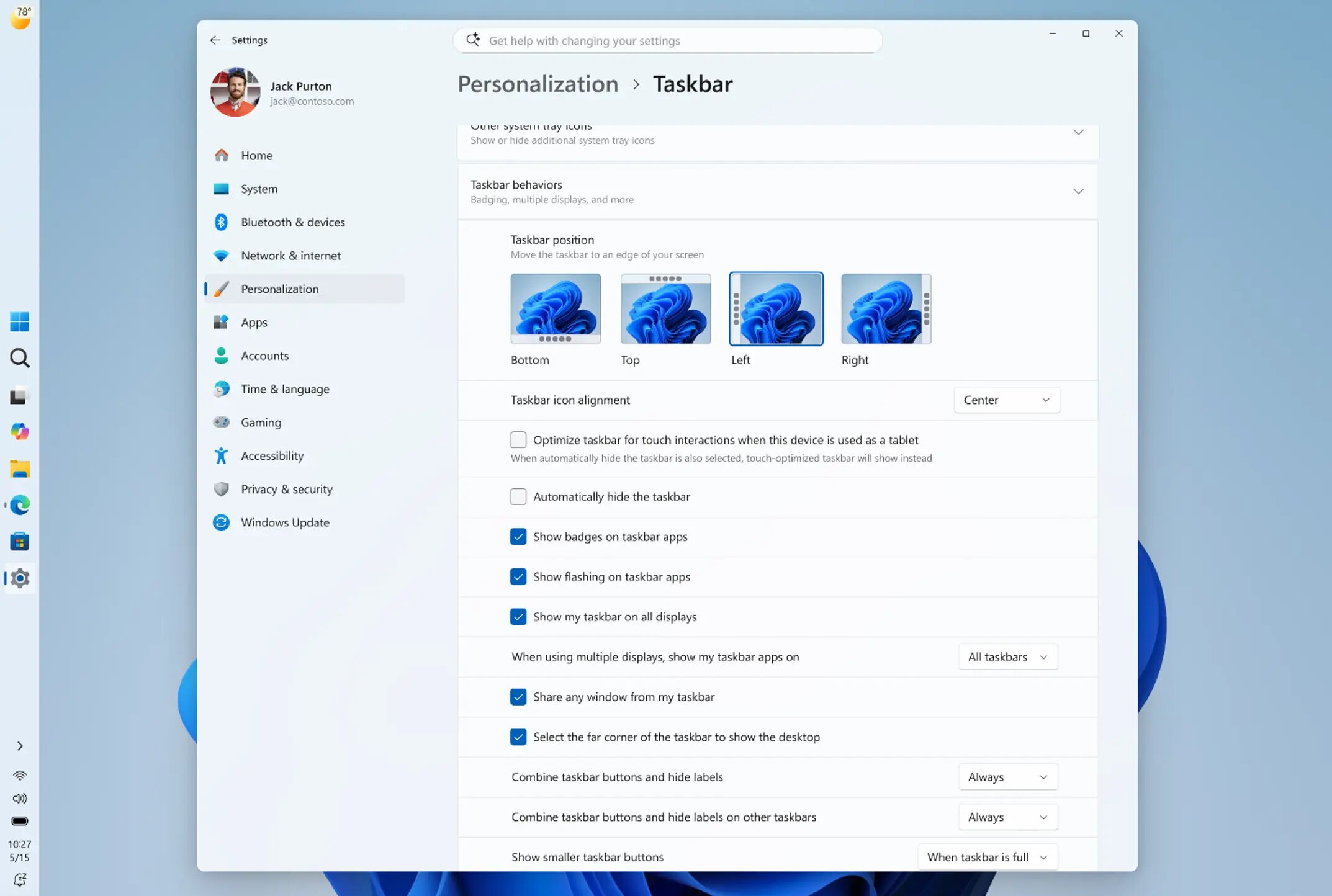
Если говорить о компактной версии панели задач, то она аналогичнf той, которую можно увидеть в Windows 10 — высота панели уменьшается, значки становятся меньше, а системные часы убирают дату.
Microsoft предупреждает, что текущая панель задач имеет несколько ограничений, которые компания планирует устранить в будущих сборках. Например, оптимизация сенсорного управления, жесты и анимация отображения/скрытия не реализованы для «альтернативных позиций». Однако меню «Пуск» и контекстные меню отображаются там, где должны, а выравнивание значков работает во всех четырех позициях.
Информация дана в ознакомительных целях. Администрация сайта не несёт ответственности за возможный ущерб, который могут нанести методы, описанные в данном материале.